

L'efficacité d'un timer de compte à rebours dépend autant de son apparence et de son emplacement que de l'échéance vers laquelle il compte. Le même timer peut augmenter les conversions dans une mise en page et être totalement ignoré dans une autre.
Cela compte plus que la plupart des marketeurs ne l'imaginent. D'après les données 2025 de Designmodo, les e-mails avec images obtiennent un taux de clic de 4.84% contre seulement 1.6% pour les messages en texte seul. Mais il ne s'agit pas seulement d'inclure une image : c'est une question de placement, de contexte et de la façon dont l'élément visuel guide l'abonné vers l'action que vous attendez de lui.
Cette collection vous propose 12 mises en page e-mail éprouvées pour les timers de compte à rebours, chacune accompagnée de modèles de texte et de conseils sur le moment où l'utiliser. Chaque mise en page est conçue pour les conditions réelles de la boîte de réception — y compris la façon dont elle se dégrade dans Outlook pour ordinateur (première image statique) et son apparence une fois l'échéance passée.
Pour les fondations stratégiques, consultez notre guide complet des timers de compte à rebours et nos bonnes pratiques.
Mise en page 1 : le timer héros
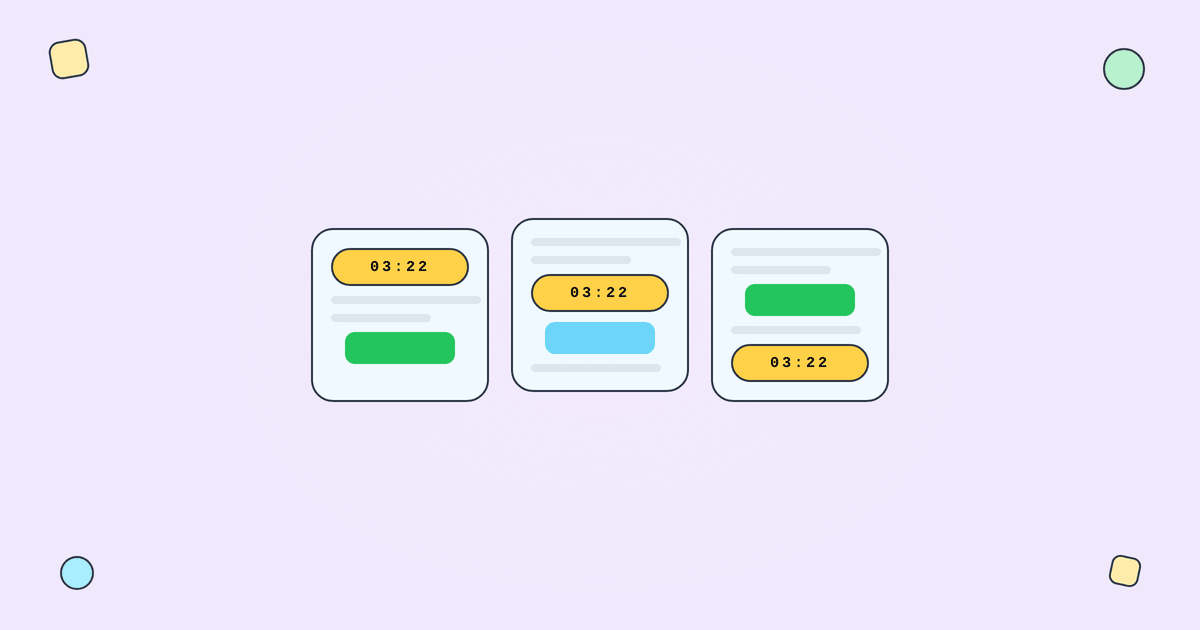
Structure : Image de timer pleine largeur comme visuel principal, directement sous le titre. Bouton CTA immédiatement en dessous.
Idéal pour : Les ventes flash, les annonces urgentes, tout ce où l'échéance est le message. Utilisée dans les e-mails 2 et 5 d'une séquence de vente flash.
Modèle de texte : « [Titre : 30% de réduction sur tout] [TIMER — pleine largeur] [CTA : Acheter maintenant] » Restez minimaliste. Le timer fait tout le travail.
Pourquoi ça marche : Le timer est la première chose que voient les abonnés après le titre. Pas de défilement, pas de navigation — juste de l'urgence et de l'action. Cette mise en page génère systématiquement les taux de clic les plus élevés dans les séquences de vente flash.
Repli sur Outlook : La première image doit afficher le texte de l'échéance (« Se termine dimanche à 11:59 PM ») car Outlook pour ordinateur n'anime pas le GIF.
Mise en page 2 : le compagnon du CTA
Structure : Timer placé juste au-dessus du bouton CTA, sous le contenu principal. Plus petit que la taille héros (généralement 300–400px de large, centré).
Idéal pour : Les e-mails axés sur le produit où l'offre compte plus que le compte à rebours. L'abonné lit d'abord la présentation du produit, puis voit le timer à mesure qu'il approche du CTA.
Modèle de texte : « [Description et avantages du produit] [Timer avec libellé : “L'offre expire dans :”] [CTA : Ajouter au panier] »
Pourquoi ça marche : Conformément aux bonnes pratiques, placer le timer près du CTA crée une unité visuelle urgence-action. L'abonné assimile la proposition de valeur, puis l'échéance renforce la nécessité d'agir tout de suite.
Mise en page 3 : le rappel intégré
Structure : Timer intégré au corps du texte, entre la description de l'offre et le CTA. Généralement 200–300px de large, aligné à gauche ou centré.
Idéal pour : Les e-mails plus longs où l'urgence est secondaire par rapport au message, mais reste utile. Un contenu de type newsletter avec une section promotionnelle.
Modèle de texte : « [Contenu pédagogique ou récit] [En ligne : “Au fait — cette offre expire dans : [TIMER]”] [CTA : En savoir plus] »
Pourquoi ça marche : Le timer ne domine pas l'e-mail, mais rappelle au lecteur que l'offre n'est pas permanente. Idéal pour maintenir l'urgence sans donner l'impression que tout l'e-mail n'est qu'un argumentaire de vente.
Mise en page 4 : le panneau divisé
Structure : Mise en page à deux colonnes. Colonne de gauche : détails de l'offre et CTA. Colonne de droite : timer de compte à rebours (empilé verticalement — jours, heures, minutes, secondes).
Idéal pour : Les e-mails riches en informations produit où vous voulez une urgence permanente sans interrompre le flux du contenu. Fonctionne bien pour les lancements de produit aux spécifications détaillées.
Modèle de texte : « [Gauche : Nom du produit, caractéristiques clés, prix, CTA] [Droite : Timer avec libellé “Le prix de lancement se termine dans :”] »
Note pour le mobile : Les mises en page à deux colonnes s'empilent sur mobile. Assurez-vous que le timer se place au-dessus du CTA, et non en dessous, afin que l'urgence soit visible avant le bouton d'action.
Mise en page 5 : la barre de bannière
Structure : Une fine barre de bannière pleine largeur en haut de l'e-mail, contenant un petit timer et un bref message d'urgence. Le reste de l'e-mail se poursuit normalement en dessous.
Idéal pour : Les newsletters ou e-mails de contenu qui coïncident avec une période de soldes. La bannière ajoute de l'urgence sans avoir à repenser tout l'e-mail.
Modèle de texte : « [Bannière : “🔥 Les soldes d'été se terminent dans [TIMER] — Acheter maintenant →”] [Contenu habituel de la newsletter en dessous] »
Pourquoi ça marche : Les abonnés intéressés par les soldes cliquent sur la bannière. Ceux venus pour le contenu la dépassent en faisant défiler. Personne ne se sent piégé par une urgence à laquelle il ne s'attendait pas.
Mise en page 6 : le compte à rebours + preuve sociale
Structure : Timer associé à un élément de preuve sociale : « 2,400 commandes au cours des 12 dernières heures. » Les deux placés au-dessus du CTA.
Idéal pour : Les e-mails de milieu de séquence de vente flash (généralement l'e-mail 4). La combinaison de la rareté temporelle (le timer) et de la validation sociale (d'autres achètent) est particulièrement puissante.
Modèle de texte : « [Statistique de preuve sociale] [Timer] [CTA : Rejoignez-les — acheter maintenant] »
Mise en page 7 : le timer sur fiche produit
Structure : Des fiches produit individuelles, chacune avec son propre petit timer de compte à rebours sous le prix. Idéale pour les sélections triées sur le volet ou les e-mails par catégorie.
Idéal pour : Les e-mails présentant 3–6 produits partageant tous la même échéance. Le timer sur chaque fiche rappelle que chaque produit est limité dans le temps.
Remarque : Tous les timers utilisent la même URL Tickvio — un seul timer, affiché plusieurs fois. Inutile de créer un timer distinct par produit.
Mise en page 8 : le timer minimaliste
Structure : Simple mention textuelle de l'échéance avec une très petite image de timer (100–150px de large) en ligne. Presque accessoire sur le plan visuel, mais crée tout de même de l'urgence.
Idéal pour : Les e-mails B2B, les contextes professionnels où un grand GIF animé serait déplacé. Les invitations à passer à une offre supérieure en SaaS, les échéances des services financiers.
Mise en page 9 : le timer en pré-en-tête
Structure : Le timer est évoqué dans le texte d'aperçu ou de pré-en-tête (« Les soldes se terminent dans 6 heures »), le véritable timer animé se trouvant dans le corps de l'e-mail. Le pré-en-tête crée de l'urgence avant même que l'e-mail ne soit ouvert.
Idéal pour : Toute campagne dont l'objet évoque l'urgence. Le pré-en-tête amplifie la promesse de l'objet.
Mise en page 10 : le timer de panier abandonné
Structure : Image et détails du produit (à gauche), timer et CTA (à droite). Le timer met l'accent sur la fenêtre de réservation du panier, et non sur une remise.
Idéal pour : Les flux d'abandon de panier. Les e-mails d'abandon de panier atteignent des taux d'ouverture de 39.07% et un CTR de 23.33% selon les données 2024 d'Analyzify — une mise en page de timer bien conçue maximise la conversion de ces ouvertures à forte intention.
Modèle de texte : « [Gauche : Image, nom et prix du produit] [Droite : “Votre panier est réservé pendant : [TIMER]” + CTA : Finaliser l'achat] »
Mise en page 11 : le timer d'offre de bienvenue
Structure : Message de bienvenue en haut, code de réduction bien en évidence, timer affichant la fenêtre de compte à rebours personnelle, CTA en dessous. Épuré, ciblé, sans distraction.
Idéal pour : Les e-mails de la série de bienvenue. Les e-mails de bienvenue atteignent des taux d'ouverture moyens de 83.6% selon les benchmarks de GetResponse — le timer transforme cette attention en action.
Modèle de texte : « [Bienvenue chez [Marque] !] [Votre réduction exclusive de 15% :] [Code : WELCOME15] [Expire dans : [TIMER]] [CTA : Acheter maintenant] »
Mise en page 12 : le timer d'événement/webinaire
Structure : Détails de l'événement (intervenants, programme, date) avec un timer qui décompte jusqu'à la clôture des inscriptions ou le début de l'événement. Le CTA est centré sur l'inscription.
Idéal pour : Les promotions d'événements et de webinaires. Le timer stimule l'urgence d'inscription pour les événements à capacité limitée.
Modèle de texte : « [Nom et date de l'événement] [Photos et biographies des intervenants] [Les inscriptions ferment dans : [TIMER]] [CTA : Inscrivez-vous maintenant — gratuit] »
Principes de design communs à toutes les mises en page
Quelle que soit la mise en page choisie, ces principes s'appliquent :
Le timer près du CTA. Plus le timer est proche du bouton d'action, plus l'urgence se reporte sur la décision de cliquer. Ne les séparez pas par plusieurs sections de contenu.
Un libellé clair. Indiquez toujours ce que le timer décompte : « Les soldes se terminent dans : », « Votre offre expire dans : », « Les inscriptions ferment dans : ». Un timer sans contexte n'est qu'un bruit visuel.
Empilement responsive. Sur mobile (qui représente 55% des ouvertures d'e-mails), les mises en page multicolonnes s'empilent verticalement. Assurez-vous que le timer apparaisse au-dessus du CTA dans l'ordre empilé, et non en dessous.
Un état d'expiration pour chaque mise en page. Configurez ce que voient les personnes qui ouvrent en retard, une fois l'échéance passée. Chaque mise en page a besoin d'un état après expiration — Tickvio s'en charge automatiquement.
Une première image compatible Outlook. Outlook pour ordinateur n'affiche que la première image des GIF animés. Concevez votre timer de sorte que la première image affiche clairement le texte de l'échéance. Consultez notre guide de compatibilité des boîtes de réception pour la matrice de compatibilité complète.
Lancez-vous
Créez un timer de compte à rebours gratuit et testez-le dans n'importe laquelle de ces mises en page — sans carte bancaire. Personnalisez le design aux couleurs de votre marque, configurez l'état d'expiration et intégrez-le à votre modèle d'e-mail. Compatible avec Klaviyo, Mailchimp, ActiveCampaign, HubSpot et plus de 50 autres ESP.