

A eficácia de um timer de contagem regressiva depende tanto da sua aparência e de onde ele fica quanto do prazo para o qual ele conta. O mesmo timer pode aumentar a conversão em um layout e ser completamente ignorado em outro.
Isso importa mais do que a maioria dos profissionais de marketing imagina. De acordo com os dados de 2025 da Designmodo, e-mails com imagens alcançam uma taxa de cliques de 4.84% em comparação com apenas 1.6% das mensagens somente em texto. Mas não se trata apenas de incluir uma imagem — trata-se de posicionamento, contexto e de como o elemento visual conduz o assinante à ação que você quer que ele realize.
Esta coleção reúne 12 layouts de e-mail comprovados para timers de contagem regressiva, cada um com modelos de texto e orientações sobre quando usá-lo. Todos os layouts foram pensados para as condições reais da caixa de entrada — incluindo como ele se degrada no Outlook desktop (primeiro quadro estático) e qual é a aparência depois que o prazo termina.
Para a base estratégica, confira nosso guia completo de timers de contagem regressiva e as melhores práticas.
Layout 1: o timer principal
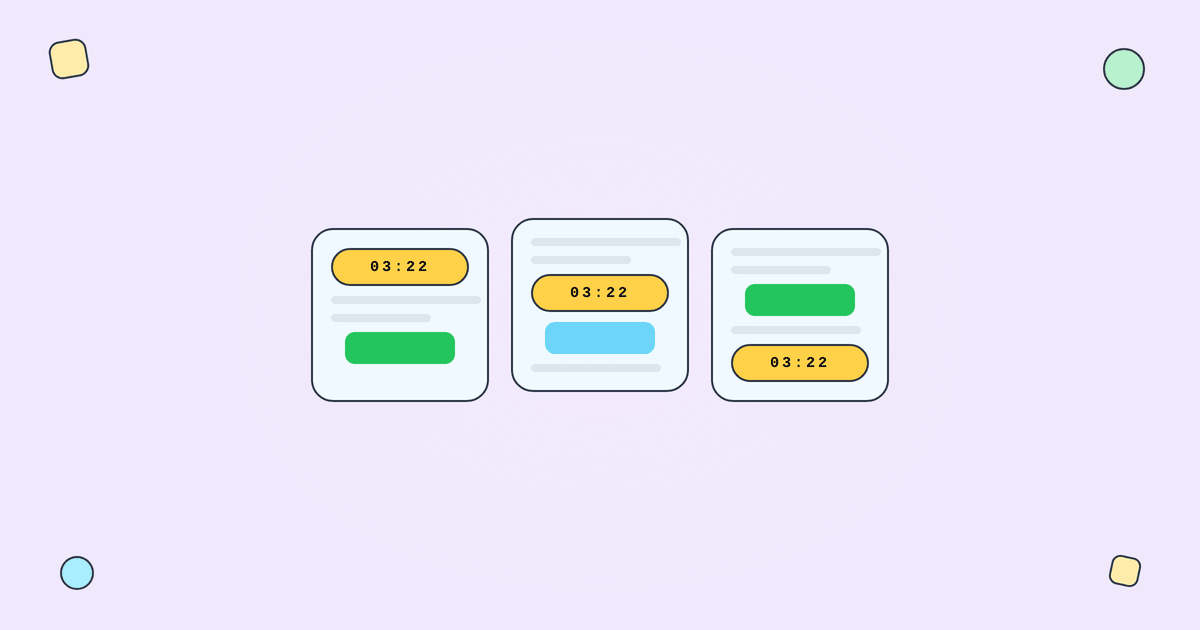
Estrutura: Imagem do timer em largura total como visual principal, logo abaixo do título. Botão de CTA imediatamente embaixo.
Ideal para: Promoções relâmpago, anúncios urgentes, qualquer situação em que o prazo seja a mensagem. Usado nos e-mails 2 e 5 de uma sequência de promoção relâmpago.
Modelo de texto: “[Título: 30% de desconto em tudo] [TIMER — largura total] [CTA: Comprar agora]” Mantenha o mínimo. O timer faz o trabalho pesado.
Por que funciona: O timer é a primeira coisa que os assinantes veem depois do título. Sem rolagem, sem navegação — apenas urgência e ação. Esse layout gera de forma consistente as maiores taxas de cliques em sequências de promoção relâmpago.
Fallback no Outlook: O primeiro quadro deve mostrar o texto do prazo (“Termina domingo às 11:59 PM”), já que o Outlook desktop não anima o GIF.
Layout 2: o parceiro do CTA
Estrutura: Timer posicionado logo acima do botão de CTA, abaixo do conteúdo principal. Menor que o tamanho principal (normalmente 300–400px de largura, centralizado).
Ideal para: E-mails focados no produto, em que a oferta importa mais do que a contagem regressiva. O assinante lê primeiro sobre o produto e depois vê o timer ao se aproximar do CTA.
Modelo de texto: “[Descrição e benefícios do produto] [Timer com rótulo: ‘A oferta expira em:’] [CTA: Adicionar ao carrinho]”
Por que funciona: Seguindo as melhores práticas, colocar o timer perto do CTA cria uma unidade visual de urgência e ação. O assinante assimila a proposta de valor e, em seguida, o prazo reforça a necessidade de agir agora.
Layout 3: o lembrete embutido
Estrutura: Timer embutido no corpo do texto, entre a descrição da oferta e o CTA. Normalmente 200–300px de largura, alinhado à esquerda ou centralizado.
Ideal para: E-mails mais longos, em que a urgência é secundária em relação à mensagem, mas ainda assim valiosa. Conteúdo em estilo de newsletter com uma seção promocional.
Modelo de texto: “[Conteúdo educativo ou uma história] [Embutido: ‘A propósito — esta oferta expira em: [TIMER]’] [CTA: Saiba mais]”
Por que funciona: O timer não domina o e-mail, mas lembra o leitor de que a oferta não é permanente. Ótimo para manter a urgência sem fazer o e-mail inteiro parecer um empurrão de vendas.
Layout 4: o painel dividido
Estrutura: Layout de duas colunas. Coluna esquerda: detalhes da oferta e CTA. Coluna direita: timer de contagem regressiva (empilhado na vertical — dias, horas, minutos, segundos).
Ideal para: E-mails com muitas informações de produto, em que você quer urgência constante sem interromper o fluxo do conteúdo. Funciona bem para lançamentos de produto com especificações detalhadas.
Modelo de texto: “[Esquerda: Nome do produto, principais características, preço, CTA] [Direita: Timer com rótulo ‘O preço de lançamento termina em:’]”
Observação para mobile: Layouts de duas colunas se empilham no mobile. Garanta que o timer fique acima do CTA, e não abaixo, para que a urgência apareça antes do botão de ação.
Layout 5: a barra de banner
Estrutura: Uma barra de banner fina e em largura total no topo do e-mail, com um timer pequeno e uma breve mensagem de urgência. O restante do e-mail continua como conteúdo normal abaixo.
Ideal para: Newsletters ou e-mails de conteúdo que coincidem com um período de promoção. O banner adiciona urgência sem precisar redesenhar o e-mail inteiro.
Modelo de texto: “[Banner: ‘🔥 A promoção de verão termina em [TIMER] — Comprar agora →’] [Conteúdo normal da newsletter abaixo]”
Por que funciona: Os assinantes interessados na promoção clicam no banner. Quem veio pelo conteúdo passa direto. Ninguém se sente pego de surpresa por uma urgência que não esperava.
Layout 6: a contagem regressiva + prova social
Estrutura: Timer combinado com um elemento de prova social: “2,400 pedidos nas últimas 12 horas.” Ambos posicionados acima do CTA.
Ideal para: E-mails no meio de uma sequência de promoção relâmpago (normalmente o e-mail 4). A combinação de escassez temporal (timer) e validação social (outras pessoas estão comprando) é especialmente poderosa.
Modelo de texto: “[Estatística de prova social] [Timer] [CTA: Junte-se a eles — comprar agora]”
Layout 7: o timer no card de produto
Estrutura: Cards de produto individuais, cada um com seu próprio timer de contagem regressiva pequeno abaixo do preço. Ideal para seleções curadas ou e-mails por categoria.
Ideal para: E-mails que exibem 3–6 produtos, em que todos têm o mesmo prazo compartilhado. O timer em cada card reforça que todo produto é por tempo limitado.
Observação: Todos os timers usam a mesma URL da Tickvio — um único timer, exibido várias vezes. Não é preciso criar timers separados por produto.
Layout 8: o timer minimalista
Estrutura: Menção do prazo apenas em texto, com uma imagem de timer bem pequena (100–150px de largura) embutida. Quase imperceptível visualmente, mas ainda assim cria urgência.
Ideal para: E-mails B2B, contextos profissionais em que um GIF animado grande ficaria fora de lugar. Avisos de upgrade de SaaS, prazos de serviços financeiros.
Layout 9: o timer no pré-cabeçalho
Estrutura: O timer é mencionado no texto de prévia ou pré-cabeçalho (“A promoção termina em 6 horas”), com o timer animado de verdade dentro do corpo do e-mail. O pré-cabeçalho cria urgência antes mesmo de o e-mail ser aberto.
Ideal para: Qualquer campanha em que a linha de assunto mencione urgência. O pré-cabeçalho amplifica a promessa do assunto.
Layout 10: o timer de carrinho abandonado
Estrutura: Imagem e detalhes do produto (à esquerda), timer e CTA (à direita). O timer destaca a janela de reserva do carrinho, e não um desconto.
Ideal para: Fluxos de abandono de carrinho. E-mails de abandono de carrinho alcançam taxas de abertura de 39.07% e CTR de 23.33% segundo os dados de 2024 da Analyzify — um layout de timer bem projetado maximiza a conversão dessas aberturas de alta intenção.
Modelo de texto: “[Esquerda: Imagem, nome e preço do produto] [Direita: ‘Seu carrinho está reservado por: [TIMER]’ + CTA: Concluir a compra]”
Layout 11: o timer de oferta de boas-vindas
Estrutura: Mensagem de boas-vindas no topo, código de desconto em destaque, timer mostrando a janela de contagem regressiva pessoal e CTA embaixo. Limpo, focado, sem distrações.
Ideal para: E-mails da série de boas-vindas. E-mails de boas-vindas alcançam taxas de abertura médias de 83.6% segundo os benchmarks da GetResponse — o timer converte essa atenção em ação.
Modelo de texto: “[Boas-vindas à [Marca]!] [Seu desconto exclusivo de 15%:] [Código: WELCOME15] [Expira em: [TIMER]] [CTA: Comprar agora]”
Layout 12: o timer de evento/webinar
Estrutura: Detalhes do evento (palestrantes, programação, data) com um timer em contagem regressiva até o encerramento das inscrições ou o início do evento. O CTA é focado na inscrição.
Ideal para: Divulgação de eventos e webinars. O timer gera urgência de inscrição para eventos com capacidade limitada.
Modelo de texto: “[Nome e data do evento] [Fotos e biografias dos palestrantes] [As inscrições encerram em: [TIMER]] [CTA: Inscreva-se agora — grátis]”
Princípios de design para todos os layouts
Seja qual for o layout que você usar, estes princípios se aplicam:
Timer perto do CTA. Quanto mais perto o timer estiver do botão de ação, mais urgência se transfere para a decisão de clicar. Não os separe com várias seções de conteúdo.
Rótulos claros. Sempre indique para o que o timer está contando: “A promoção termina em:”, “Sua oferta expira em:”, “As inscrições encerram em:”. Um timer sem contexto é ruído visual.
Empilhamento responsivo. No mobile (que representa 55% das aberturas de e-mail), layouts de várias colunas se empilham na vertical. Garanta que o timer apareça acima do CTA na ordem empilhada, e não abaixo.
Estado de expiração para cada layout. Configure o que quem abre atrasado vê depois que o prazo termina. Todo layout precisa de um estado pós-expiração — a Tickvio cuida disso automaticamente.
Primeiro quadro seguro para o Outlook. O Outlook desktop mostra apenas o primeiro quadro dos GIFs animados. Projete seu timer de modo que o primeiro quadro exiba o texto do prazo com clareza. Consulte nosso guia de compatibilidade com caixas de entrada para ver a matriz de compatibilidade completa.
Comece agora
Crie um timer de contagem regressiva grátis e teste-o em qualquer um desses layouts — sem precisar de cartão de crédito. Personalize o design para combinar com sua marca, configure o estado de expiração e incorpore no seu modelo de e-mail. Funciona com Klaviyo, Mailchimp, ActiveCampaign, HubSpot e mais de 50 outros ESPs.