

Die Marketing-Plattform von HubSpot verbindet CRM-Daten mit E-Mail-Automatisierung und ist damit einzigartig aufgestellt für personalisierte Countdown-Timer-Strategien. Ob Sie eine Kampagne an Ihre gesamte Kontaktliste senden oder einen Workflow, der durch Änderungen der Lifecycle-Phase ausgelöst wird – ein Countdown-Timer erzeugt sichtbare Dringlichkeit, die zum Handeln anregt.
Dieser Leitfaden zeigt, wie Sie Countdown-Timer in HubSpot-E-Mails und -Workflows einbinden, welche Timer-Typen sich für welche HubSpot-Funktionen eignen und welche CRM-spezifischen Strategien andere ESPs nicht bieten können.
Die vollständigen strategischen Grundlagen finden Sie in unserem kompletten Leitfaden zu Countdown-Timern.
So funktioniert es: die Einrichtung in 2 Minuten
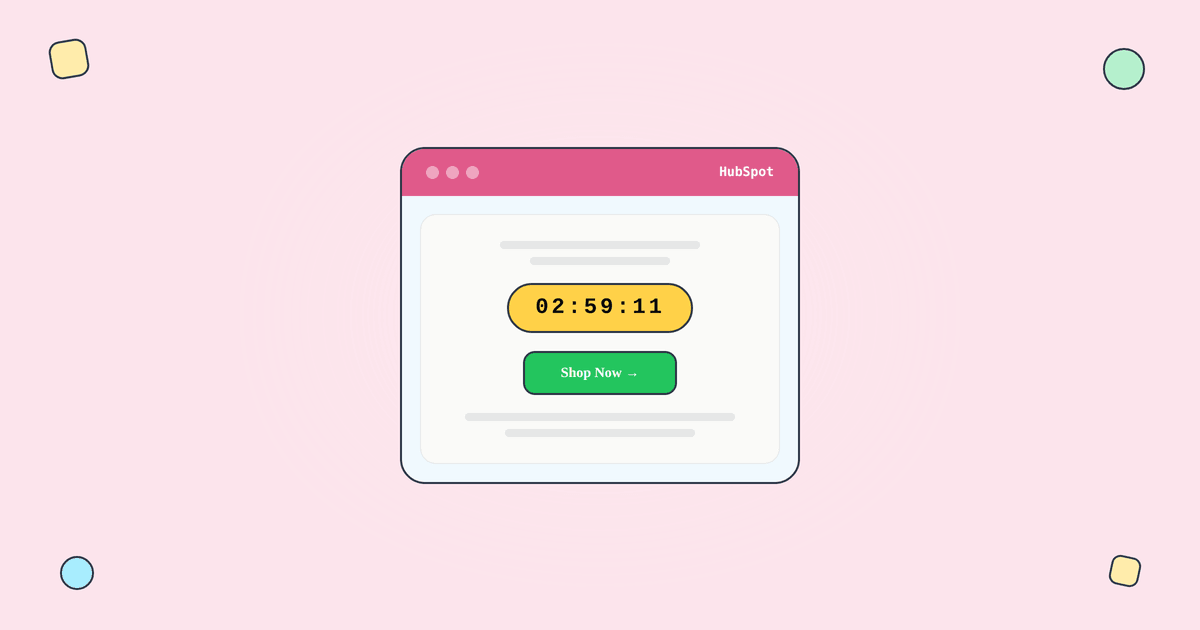
Ein Countdown-Timer in einer HubSpot-E-Mail ist eine Bild-URL. So gehen Sie vor:
Schritt 1: Erstellen Sie einen Timer in Tickvio. Wählen Sie den Timer-Typ (feste Deadline, Evergreen oder wiederkehrend), legen Sie die Deadline fest und passen Sie das Design an Ihre Marke an.
Schritt 2: Kopieren Sie die Bild-URL.
Schritt 3: Fügen Sie im E-Mail-Editor von HubSpot ein Bild-Modul hinzu und fügen Sie die Tickvio-Bild-URL ein. Alternativ verwenden Sie ein Modul für benutzerdefiniertes HTML für den Einbettungscode.
Schritt 4: Senden Sie eine Test-E-Mail, um die Darstellung zu prüfen.
Wenn ein Kontakt die E-Mail öffnet, fordert sein E-Mail-Programm das Timer-Bild vom Server von Tickvio an. Der Server berechnet die verbleibende Zeit und liefert ein frisches animiertes GIF, das den Live-Countdown zeigt.
Welcher Timer-Typ für welche HubSpot-Funktion
Timer mit fester Deadline für Marketing-E-Mails
Verwenden Sie Timer mit fester Deadline für HubSpot-Marketing-E-Mails (Broadcasts), bei denen alle Kontakte dieselbe Deadline haben: saisonale Aktionen, Webinar-Anmeldungen, Produkteinführungen und Firmenevents.
Evergreen-Timer für Workflows
In HubSpot-Workflows liefern Countdown-Timer den höchsten ROI. Verwenden Sie Evergreen-Timer für kontaktindividuelle Deadlines in automatisierten Sequenzen:
Ablauf der Testphase: „Ihre kostenlose Testphase endet in 3 Tagen.“ Das CRM von HubSpot erfasst die Startdaten der Testphase – lösen Sie den Workflow aus, wenn sich die Testphase ihrem Ende nähert, und der Evergreen-Timer zeigt jedem Kontakt seinen persönlichen Countdown.
Verlängerung von Mitgliedschaft/Abonnement: „Ihr Tarif läuft in 7 Tagen ab.“ Jeder Kontakt hat sein eigenes Verlängerungsdatum im CRM gespeichert.
Upsells nach dem Kauf: „Fügen Sie dies mit 25% Rabatt hinzu – das Angebot läuft in 24 Stunden ab.“ Ausgelöst durch Deal-Abschluss-Events.
Der besondere Vorteil von HubSpot ist die Tiefe der für Workflow-Trigger verfügbaren CRM-Daten. Sie können Evergreen-Timer-Sequenzen anhand von Änderungen der Deal-Phase, Übergängen der Lifecycle-Phase, Formularübermittlungen oder Aktualisierungen benutzerdefinierter Eigenschaften starten – für ein präziseres Timing als bei ESPs, die nur auf E-Mail-Events reagieren.
Wiederkehrende Timer
Für monatliche Webinar-Aktionen oder vierteljährliche Verlängerungskampagnen setzen sich wiederkehrende Timer automatisch zurück, ohne manuelles Eingreifen.
HubSpot-spezifische Strategien
CRM-gestützte Segmentierung
Die CRM-Daten von HubSpot ermöglichen Timer-Strategien, die andere ESPs nicht bieten können. Nutzen Sie Kontakteigenschaften, um zu segmentieren, wer Timer sieht: Zeigen Sie aggressivere Countdowns für Kontakte in der Lifecycle-Phase „Opportunity“, während Sie für Kontakte in der Phase „Subscriber“ sanftere Botschaften verwenden. Personalisieren Sie den Kontext des Timers anhand von Deal-Betrag, Produktinteresse oder Engagement-Score.
Smart Content mit Timern
Mit der Smart-Content-Funktion von HubSpot können Sie verschiedenen Segmenten unterschiedliche E-Mail-Inhalte zeigen. Kombinieren Sie dies mit Countdown-Timern: Zeigen Sie den Timer Kontakten, die noch nicht gekauft haben, und eine „Danke“-Nachricht denjenigen, die bereits konvertiert sind.
Überlegungen zum Workflow-Timing
HubSpot-Workflows haben Anmelde-Trigger und Zeitverzögerungen zwischen den Schritten. Wenn Ihr Evergreen-Timer beim Anmelde-Trigger startet, berücksichtigen Sie die Verzögerung, bevor die Timer-E-Mail versendet wird. Setzen Sie das Timer-Fenster etwas länger als den vorgesehenen Angebotszeitraum an.
Attribution und Reporting
Das Attributions-Reporting von HubSpot kann Umsätze aus E-Mails mit Timer bis zu bestimmten Kampagnen und Workflows zurückverfolgen. Nutzen Sie dies zusammen mit der Ansichts-Analyse von Tickvio, um das vollständige Bild zu erhalten. In unserem Mess-Leitfaden finden Sie das komplette Framework.
Konfiguration des Ablauf-Zustands
Laut einer Litmus-Studie erreicht 1 von 6 Marketing-E-Mails den Posteingang nicht rechtzeitig. Konfigurieren Sie in Tickvio einen klaren Ablauf-Zustand – besonders wichtig bei HubSpot-Workflows, bei denen Kontakte E-Mails Tage nach dem Versand öffnen können.
HubSpot-Integration
Tickvio lässt sich über die HubSpot-Integration mit HubSpot verbinden. Der Timer funktioniert als standardmäßige Bild-URL in jeder HubSpot-E-Mail-Vorlage, egal ob Sie den Drag-and-drop-Editor oder benutzerdefinierte HTML-Vorlagen verwenden.
Zustellbarkeit
HubSpot verfügt über eine starke Versandinfrastruktur mit Optionen für dedizierte IPs für Versender mit höherem Volumen. Der Timer fügt eine einzige externe Bildanfrage hinzu, die vom CDN mit hoher Reputation von Tickvio ausgeliefert wird. Folgen Sie unserem Leitfaden zur Zustellbarkeit und unseren Best Practices zu Frequenz und Platzierung.
Ein durchgespieltes Beispiel: ein per Workflow ausgelöstes Upgrade-Angebot
Die Stärke von HubSpot sind CRM-Daten, kombinieren Sie sie also mit einem Evergreen-Timer. Erstellen Sie in Tickvio einen Evergreen-Timer für ein 48-stündiges Upgrade-Fenster und kopieren Sie die Bild-URL. In einer HubSpot-Workflow-E-Mail – etwa einer, die ausgelöst wird, wenn ein Kontakt die Lifecycle-Phase „Sales Qualified Lead“ erreicht – fügen Sie ein Bild-Modul über dem CTA ein und fügen die URL ein. Jeder Kontakt sieht nun ab seiner ersten Öffnung einen persönlichen 48-Stunden-Countdown, der genau an den Moment gebunden ist, in dem er relevant wurde – nicht an ein generisches Broadcast-Datum.
Kombinieren Sie das mit dem Smart Content von HubSpot: Zeigen Sie den Timer nur dem Segment, in dem Dringlichkeit sinnvoll ist. Die vollständige Einrichtung finden Sie im Leitfaden zur HubSpot-Integration.
Häufige Fehler, die Sie vermeiden sollten
- Feste Daten in Evergreen-Workflows. Workflows melden Kontakte fortlaufend an; ein festes Datum läuft ab. Verwenden Sie einen Evergreen-Timer für verhaltens- oder lifecycle-ausgelöste Sendungen.
- Smart Content ignorieren. Zeigen Sie keinen Dringlichkeits-Timer für Kontakte, die gerade gekauft haben. Nutzen Sie die Smart-Regeln von HubSpot, um das richtige Segment anzusprechen.
- Nichtübereinstimmung von Timer-Dauer und Workflow-Verzögerung. Stimmen Sie die verbleibende Zeit des Timers mit etwaigen Verzögerungsschritten ab, damit die Deadline beim Öffnen korrekt ist.
- Kein Plan für den abgelaufenen Zustand. Legen Sie ein Bild für nach der Deadline fest, damit ein später Öffnender eine saubere Nachricht sieht und nicht eine auf null stehende Uhr ohne Kontext.
Häufig gestellte Fragen
Hat HubSpot einen integrierten Countdown-Timer?
HubSpot enthält keinen nativen Live-Countdown-Timer in seinem E-Mail-Editor. Sie fügen einen hinzu, indem Sie eine Bild-URL aus einem Tool wie Tickvio einbetten, das in Marketing-E-Mails und Workflow-E-Mails ganz ohne Code funktioniert.
Kann ich einen Countdown-Timer in einem HubSpot-Workflow verwenden?
Ja. Evergreen-Timer sind ideal für Workflows – jeder Kontakt erhält ab seiner ersten Öffnung einen persönlichen Countdown, was zu lifecycle-ausgelösten Angeboten, Onboarding und Re-Engagement-Sequenzen passt.
Funktionieren Timer mit dem Smart Content von HubSpot?
Ja. Da der Timer eine Bild-URL ist, können Sie ihn in ein Smart-Content-Modul einfügen und ihn nur den Segmenten zeigen, in denen Dringlichkeit relevant ist.
Gibt es einen kostenlosen Tarif?
Ja – der kostenlose Tarif von Tickvio umfasst 20,000 Ansichten pro Monat, und kostenpflichtige Tarife beginnen bei $9/mo für Evergreen- und wiederkehrende Modi plus vollständige Analysen.
Loslegen
Erstellen Sie einen kostenlosen Countdown-Timer und binden Sie ihn in Ihre nächste HubSpot-E-Mail oder Ihren nächsten Workflow ein. Fest, Evergreen oder wiederkehrend – alle Timer-Typen funktionieren mit HubSpot. Keine Kreditkarte erforderlich.