
Nutzer einer kostenlosen Testphase kennen Ihr Produkt bereits. Sie haben sich registriert, Funktionen ausprobiert und sich eine Meinung gebildet. Was ihnen oft fehlt, ist ein Grund, jetzt zu handeln. Ein Countdown-Timer in Ihren E-Mails zum Ablauf der Testphase schafft diesen Grund – er verwandelt einen passiven Ablauf in einen aktiven Entscheidungsmoment.
So funktioniert es
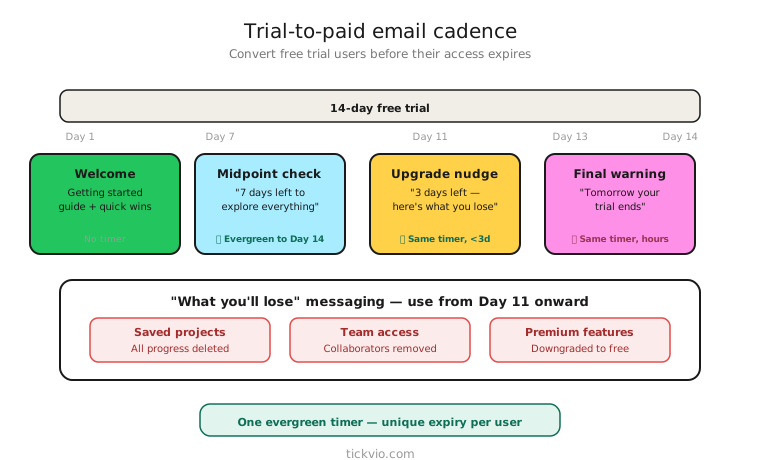
Verwenden Sie einen Evergreen-Timer, der an das Startdatum der Testphase jedes Nutzers gekoppelt ist. Wenn Ihre Testphase 14 Tage dauert, beginnt der Timer ab dem Zeitpunkt herunterzuzählen, an dem sich der Nutzer registriert hat. Jeder erhält eine persönliche Frist – keine gemeinsamen Stichtage, keine Einheitsdringlichkeit für alle.
Die Evergreen-Timer-Funktion von Tickvio übernimmt das automatisch. Stellen Sie das Countdown-Fenster passend zur Länge Ihrer Testphase ein, und jeder Nutzer sieht seinen eigenen persönlichen Ablauf-Countdown, sobald er eine E-Mail öffnet.
E-Mail-Sequenz
Beginnen Sie frühzeitig mit den Erinnerungen – nicht erst am letzten Tag. Hier ist eine bewährte Struktur für eine 14-tägige Testphase:
Tag 7: Anstoß zur Halbzeit (kein Timer). Ein Check-in mit Fokus auf den Mehrwert. "Das können Sie diese Woche mit [Produkt] tun." Noch keine Dringlichkeit – das Ziel ist Engagement, nicht Druck.
Tag 11: "Noch 3 Tage" (Timer einführen). Der erste Auftritt des Countdowns. "Ihre kostenlose Testphase endet in: [TIMER]. Führen Sie jetzt ein Upgrade durch, um alles Aufgebaute zu behalten." Timer in Begleitposition, nahe am Upgrade-CTA.
Tag 13: "Morgen" (Timer in Hauptposition). Gesteigerte Dringlichkeit. "Ihre Testphase endet morgen. Danach verlieren Sie den Zugriff auf [bestimmte Funktionen]." Der Timer zeigt Stunden statt Tage an, wodurch es unmittelbar wirkt.
Tag 14: Ablauftag (finaler Anstoß). "Ihre kostenlose Testphase endet heute um [Uhrzeit]. [TIMER]" Minimaler Text, maximale Dringlichkeit. Der Timer ist die Botschaft.
Tag 15: Nach dem Ablauf (kein Timer). "Ihre Testphase ist beendet. Das können Sie weiterhin tun – führen Sie ein Upgrade durch, um den Zugriff wiederherzustellen." Hier kommt Ihr Ablaufzustand ins Spiel.
Botschaften nach dem Muster "Was Sie verlieren"
Der Timer allein reicht nicht – kombinieren Sie ihn mit klaren, konkreten Konsequenzen der Untätigkeit. Ein generischer "Jetzt upgraden"-Text funktioniert nicht so gut wie eine konkrete Verlustbotschaft:
Funktionsspezifisch: "Wenn Ihre Testphase endet, verlieren Sie den Zugriff auf [Analyse-Dashboard / Team-Zusammenarbeit / individuelle Berichte]. Upgraden Sie, um sie zu behalten."
Datenorientiert: "Sie haben während Ihrer Testphase 47 Projekte erstellt. Upgraden Sie in [TIMER], um sie alle zu behalten – sonst werden sie archiviert."
Fortschrittsbasiert: "Sie haben diesen Monat 12 Stunden in [Produkt] verbracht. Fangen Sie nicht von vorne an – upgraden Sie und behalten Sie Ihren Schwung."
Je genauer Sie beschreiben können, was der Nutzer getan hat und was er verlieren wird, desto wirksamer wird der Timer.
Strategie für die Nachfrist
Manche Unternehmen bieten nach Ablauf der Testphase eine kurze Nachfrist an – 3 bis 7 Tage, in denen das Konto gesperrt ist, die Daten aber erhalten bleiben. Wenn Sie das tun, kann die E-Mail nach dem Ablauf einen zweiten Timer verwenden: "Ihre Daten werden in [TIMER] endgültig gelöscht. Führen Sie jetzt ein Upgrade durch, um den Zugriff wiederherzustellen."
Das schafft ein zweites Dringlichkeitsfenster, das sogar noch wirkungsvoller ist, weil hier mehr auf dem Spiel steht (Datenverlust) als beim ursprünglichen (Funktionsverlust). Setzen Sie das jedoch nur ein, wenn Sie die Daten nach der Nachfrist tatsächlich löschen.
Häufige Fehler
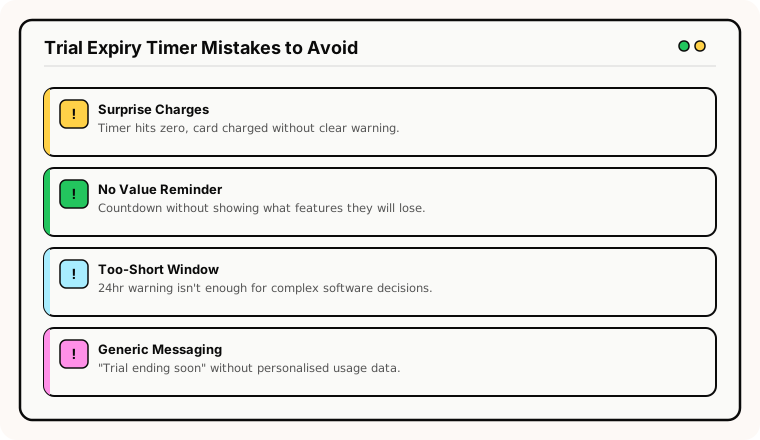
Nur am letzten Tag eine E-Mail senden. Bis Tag 14 hat der Nutzer möglicherweise gedanklich bereits abgeschlossen. Beginnen Sie die Countdown-Sequenz mindestens 3 Tage vor dem Ablauf.
Generische Upgrade-Botschaften. "Ihre Testphase endet bald" motiviert nicht zum Handeln. Konkretes schon: welche Funktionen sie verlieren, welche Daten sie erstellt haben, welche Arbeitsabläufe zusammenbrechen.
Kein Plan für die Zeit nach dem Ablauf. Nutzer, die während der Testphase kein Upgrade durchführen, tun dies möglicherweise später. Ein bei 00:00:00 eingefrorener Timer in ihrem Posteingang hilft nicht. Konfigurieren Sie einen hilfreichen Ablaufzustand.
Timer ohne klaren Upgrade-Pfad. Der CTA muss direkt zu einer Preis-/Upgrade-Seite führen – nicht zur allgemeinen Startseite und nicht zu einer Funktionsseite. Verringern Sie die Reibung zwischen dem Anblick des Timers und dem Abschluss des Upgrades.
Bewährte Praktiken
Befolgen Sie die bewährten Praktiken zur Platzierung des Timers – platzieren Sie den Timer nahe am Upgrade-CTA, nicht als Hauptbild oben in der E-Mail. Beschriften Sie ihn klar: "Ihre kostenlose Testphase endet in:", damit es keine Unklarheit darüber gibt, wofür der Countdown steht.
Stellen Sie sicher, dass die Preis-/Upgrade-Seite dieselbe Frist widerspiegelt. Wenn die E-Mail 3 verbleibende Stunden anzeigt, sollte die Upgrade-Seite anerkennen, dass die Testphase bald endet.
Passende Branchen
Timer zum Ablauf der Testphase sind besonders wirksam für SaaS und Software (der häufigste Anwendungsfall), Online-Bildungsplattformen (Testzugänge zu Kursen), Abonnementdienste (Test der ersten Box) und Gesundheits- und Wellness-Apps (Tests von Premium-Funktionen).
Was Sie messen sollten
Conversion-Rate von Test zu Abo: Die wichtigste Kennzahl. Vergleichen Sie die Timer-Kohorte über mindestens 4 Wochen mit der Kohorte ohne Timer.
Zeitpunkt des Upgrades: Finden mehr Upgrades während der letzten 3 Tage statt (wenn der Timer aktiv ist)? Falls ja, funktioniert der Timer.
Reaktivierungsrate nach dem Ablauf: Wie viele Nutzer mit abgelaufener Testphase kehren innerhalb von 30 Tagen zurück und führen ein Upgrade durch? Ein guter Ablaufzustand verbessert diese Kennzahl.
Interaktion mit den Ablauf-E-Mails: Öffnungsraten, Klickraten und Spam-Beschwerdequoten bei E-Mails mit Timer gegenüber E-Mails ohne Timer in der Sequenz.
Das vollständige Messkonzept finden Sie in unserem Leitfaden zu Analytics und A/B-Tests.
ESP-Einrichtung
Timer zum Ablauf der Testphase funktionieren in jedem ESP oder jeder Marketing-Automation-Plattform, die durch Registrierungsereignisse ausgelöste automatisierte Flows unterstützt. Plattformspezifische Anleitungen finden Sie in unseren Leitfäden für Klaviyo, Mailchimp, ActiveCampaign, HubSpot und alle unterstützten Integrationen.
Erste Schritte
Erstellen Sie einen kostenlosen Evergreen-Timer für Ihren Ablauf-Flow der Testphase. Stellen Sie das Fenster passend zur Länge Ihrer Testphase ein, konfigurieren Sie den Ablaufzustand und binden Sie ihn in Ihre Onboarding-Automatisierung ein. Jeder Testnutzer erhält seinen eigenen persönlichen Countdown – ganz ohne manuelle Fristenverwaltung.