

ActiveCampaign ist für automatisierungsorientiertes E-Mail-Marketing gemacht – und Countdown-Timer sind eine der wirkungsvollsten Möglichkeiten, um diesen automatisierten Abläufen Dringlichkeit zu verleihen. Ob Sie einen Flash-Sale-Broadcast oder einen mehrstufigen Willkommens-Flow betreiben: Das Einbetten eines Live-Countdown-Timers dauert weniger als zwei Minuten und funktioniert in jeder ActiveCampaign-E-Mail-Vorlage.
Dieser Leitfaden zeigt genau, wie Sie einen Countdown-Timer zu ActiveCampaign-E-Mails hinzufügen, welche Timer-Typen zu welchen Kampagnentypen passen und welche automatisierungsspezifischen Aspekte ActiveCampaign von einfacheren ESPs unterscheiden.
Die vollständige strategische Grundlage finden Sie in unserem vollständigen Leitfaden zu Countdown-Timern.
So funktioniert es: die Einrichtung in 2 Minuten
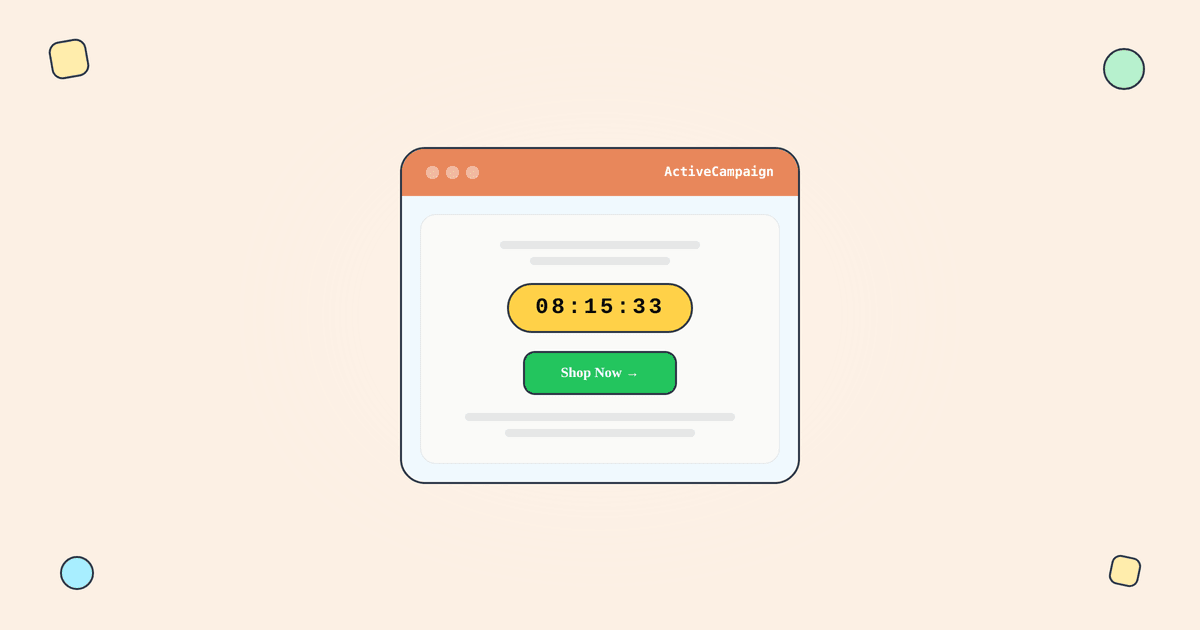
Ein Countdown-Timer in einer ActiveCampaign-E-Mail ist einfach eine Bild-URL. So läuft es ab:
Schritt 1: Erstellen Sie einen Timer in Tickvio. Wählen Sie Ihren Timer-Typ (feste Deadline, Evergreen oder wiederkehrend), legen Sie die Deadline fest und passen Sie das Design an Ihre Marke an.
Schritt 2: Kopieren Sie die Bild-URL oder den HTML-Einbettungscode.
Schritt 3: In Ihrem ActiveCampaign-E-Mail-Editor fügen Sie einen Bild-Block hinzu und fügen die Tickvio-Bild-URL ein. Oder fügen Sie einen Code-Block hinzu und fügen den HTML-Einbettungscode ein.
Schritt 4: Senden Sie eine Test-E-Mail, um zu prüfen, ob der Timer korrekt angezeigt wird.
Das war's. Wenn ein Abonnent die E-Mail öffnet, fordert sein E-Mail-Client das Timer-Bild vom Server von Tickvio an, der in diesem Moment die verbleibende Zeit berechnet und ein frisches animiertes GIF zurückgibt. Bei jedem Öffnen wird der aktuelle Countdown angezeigt – ohne JavaScript, ohne ActiveCampaign-Plugins.
Die technischen Details, wie das im Hintergrund funktioniert, finden Sie in unserem vollständigen Leitfaden.
Welcher Timer-Typ für welche Kampagne
ActiveCampaign unterstützt sowohl Broadcast-Kampagnen (einmalig) als auch Automatisierungen (ausgelöste Flows). Welchen Timer-Typ Sie wählen, hängt davon ab, was Sie verwenden:
Timer mit fester Deadline für Broadcasts
Verwenden Sie einen Timer mit fester Deadline, wenn alle die E-Mail ungefähr zur gleichen Zeit erhalten und dieselbe Deadline teilen. Flash-Sales, saisonale Aktionen, Event-Anmeldungen und Produkteinführungen passen alle hierher.
Beispiel: „Black-Friday-Sale endet am Sonntag um Mitternacht“ – dieselbe Deadline für alle 50,000 Empfänger.
Evergreen-Timer für Automatisierungen
Die Stärke von ActiveCampaign ist der Automatisierungs-Builder. Wenn Sie eine Willkommensserie, einen Warenkorbabbruch-Flow, eine Sequenz zum Ablauf der Testphase oder eine Reaktivierungskampagne betreiben, benötigen Sie einen Evergreen-Timer – einen, der pro Empfänger eine Deadline erstellt, je nachdem, wann die jeweilige Person in den Flow eintritt.
Beispiel: „Ihr 20%-Willkommensrabatt läuft in 48 Stunden ab“ – und diese 48 Stunden beginnen in dem Moment, in dem genau dieser Abonnent sich angemeldet hat.
Der kostenlose Tarif von Tickvio unterstützt Evergreen-Timer von Haus aus. Legen Sie die Fensterdauer fest (24, 48 oder 72 Stunden) und betten Sie die Timer-URL in Ihre Automatisierungs-E-Mail ein. Jeder Abonnent sieht seinen eigenen persönlichen Countdown.
Wiederkehrende Timer für sich wiederholende Aktionen
Wenn Sie in ActiveCampaign wöchentliche Angebote oder monatliche Aktionen durchführen, setzt sich ein wiederkehrender Timer nach Ihrem Zeitplan automatisch zurück. Sie müssen nicht in jedem Zyklus einen neuen Timer erstellen.
ActiveCampaign-spezifische Überlegungen
Automatisierungs-Timing und Timer-Synchronisation
In ActiveCampaign-Automatisierungen liegt eine Verzögerung zwischen dem Zeitpunkt, an dem ein Abonnent in den Flow eintritt, und dem Zeitpunkt, an dem er die E-Mail erhält (und öffnet). Wenn Ihr Evergreen-Timer ab dem Eintritt in den Flow zu zählen beginnt, berücksichtigen Sie diese Verzögerung – legen Sie das Timer-Fenster etwas länger fest als den vorgesehenen Angebotszeitraum.
Bedingte Inhaltsblöcke
ActiveCampaign unterstützt bedingte Inhalte innerhalb von E-Mails. Damit können Sie den Timer nur bestimmten Segmenten anzeigen – zum Beispiel einen aggressiveren Countdown für Abonnenten, die noch nicht gekauft haben, während Sie bestehenden Kunden eine sanftere Botschaft zeigen.
A/B-Tests mit Automatisierungen
Nutzen Sie das Split-Testing von ActiveCampaign innerhalb von Automatisierungen, um Varianten mit und ohne Timer zu testen. Das ist der sauberste Weg, um die tatsächliche Conversion-Wirkung zu messen Ihres Countdown-Timers. Verfolgen Sie die Klickrate und den Umsatz pro E-Mail für beide Varianten über mindestens 1,000 Empfänger je Gruppe.
Überlegungen zur Zustellbarkeit
ActiveCampaign verfügt über eine starke Zustellbarkeits-Infrastruktur, aber Timer fügen eine externe Bildanfrage hinzu. Wichtige Punkte aus unserem Leitfaden zur Zustellbarkeit:
Die Bilder von Tickvio werden von einem CDN mit hoher Reputation und passenden Cache-Headern ausgeliefert. Der Timer fügt Ihrer E-Mail nur minimales Gewicht hinzu. Verwenden Sie nicht in jeder E-Mail Timer – befolgen Sie unsere Best Practices zu Häufigkeit und Platzierung.
Ein Praxisbeispiel: ein Evergreen-Timer in einer Automatisierung
ActiveCampaign-Automatisierungen sind ideal für Evergreen-Timer. Erstellen Sie einen Tickvio-Evergreen-Timer mit beispielsweise 72 Stunden Dauer für ein Preisfenster für Early Adopter und kopieren Sie die Bild-URL. Fügen Sie in Ihrer Automatisierungs-E-Mail einen Bildblock über dem CTA hinzu und fügen Sie die URL ein. Jeder Kontakt, der die Automatisierung betritt, sieht nun einen persönlichen 72-Stunden-Countdown ab dem ersten Öffnen – perfekt für einen Hinweis zum Ablauf der Testphase oder ein zeitlich begrenztes Upgrade-Angebot, das individuell wirken soll statt wie ein Broadcast.
Für einen einmaligen Broadcast an Ihre gesamte Liste verwenden Sie stattdessen einen Timer mit fester Deadline, damit alle auf denselben Moment herunterzählen. Dieselbe Bild-URL passt in beide Kontexte – die genauen Schritte finden Sie im Leitfaden zur ActiveCampaign-Integration.
Häufige Fehler, die Sie vermeiden sollten
- Feste Daten innerhalb von Automatisierungen. Automatisierungen laufen kontinuierlich; ein festes Datum läuft mitten im Flow ab. Greifen Sie zu einem Evergreen-Timer, wann immer der Versand verhaltensbasiert ausgelöst wird.
- Timer-Dauer nicht mit Warteschritten synchron. Wenn ein Warteschritt die E-Mail um zwei Tage verzögert, stellen Sie sicher, dass die verbleibende Zeit des Timers dies widerspiegelt, damit die Deadline korrekt angezeigt wird.
- Timer unterhalb des CTA. Platzieren Sie den Countdown über dem Button, damit die Dringlichkeit vor der Klickentscheidung wahrgenommen wird.
- Kein Bild für den Ablaufzustand. Konfigurieren Sie, was nach null angezeigt wird, damit ein später Öffner nie eine tote Uhr sieht.
Häufig gestellte Fragen
Hat ActiveCampaign einen Countdown-Timer?
ActiveCampaign enthält keinen nativen Live-Countdown-Timer. Sie fügen einen hinzu, indem Sie eine Bild-URL aus einem Tool wie Tickvio in eine beliebige Kampagnen- oder Automatisierungs-E-Mail einfügen – ganz ohne Plugin oder API.
Kann ich einen Countdown-Timer in einer ActiveCampaign-Automatisierung verwenden?
Ja. Verwenden Sie einen Evergreen-Timer, damit jeder Kontakt ab dem ersten Öffnen einen persönlichen Countdown erhält – das passt zu Automatisierungen für Testphasen-Ablauf, Onboarding und begrenzte Angebote weitaus besser als ein gemeinsames festes Datum.
Funktioniert der Timer mit bedingten Inhaltsblöcken?
Ja. Der Timer ist einfach eine Bild-URL, daher wird er innerhalb bedingter Inhalte, RSS-Blöcke oder überall dort angezeigt, wo ActiveCampaign das Platzieren eines Bildes erlaubt.
Gibt es eine kostenlose Möglichkeit, einen Timer hinzuzufügen?
Ja – der kostenlose Tarif von Tickvio deckt 20,000 Aufrufe pro Monat ab – genug, um echte Kampagnen durchzuführen, bevor Sie upgraden.
Legen Sie los
Erstellen Sie einen kostenlosen Countdown-Timer und betten Sie ihn in Ihre nächste ActiveCampaign-E-Mail oder Automatisierung ein. Fest, Evergreen oder wiederkehrend – alle Timer-Typen funktionieren mit ActiveCampaign. Keine Kreditkarte erforderlich.