

Mailchimp ist eine der meistgenutzten E-Mail-Marketing-Plattformen, und einen Countdown-Timer in Ihre Mailchimp-E-Mails einzufügen ist eine der schnellsten Möglichkeiten, die Klickraten und Conversions bei zeitkritischen Kampagnen zu steigern. Ob Sie eine einmalige Kampagne versenden oder eine automatisierte Journey aufbauen – ein Live-Countdown-Timer macht Fristen sichtbar und erzeugt eine Dringlichkeit, die zum Handeln anregt.
Dieser Leitfaden zeigt Schritt für Schritt, wie Sie einen Countdown-Timer in Mailchimp-E-Mails einfügen, welche Timer-Typen sich eignen und welche Mailchimp-spezifischen Aspekte für Kampagnen und Automatisierungen zu beachten sind.
Die vollständige strategische Grundlage finden Sie in unserem kompletten Leitfaden zu Countdown-Timern.
So funktioniert's: die Einrichtung in 2 Minuten
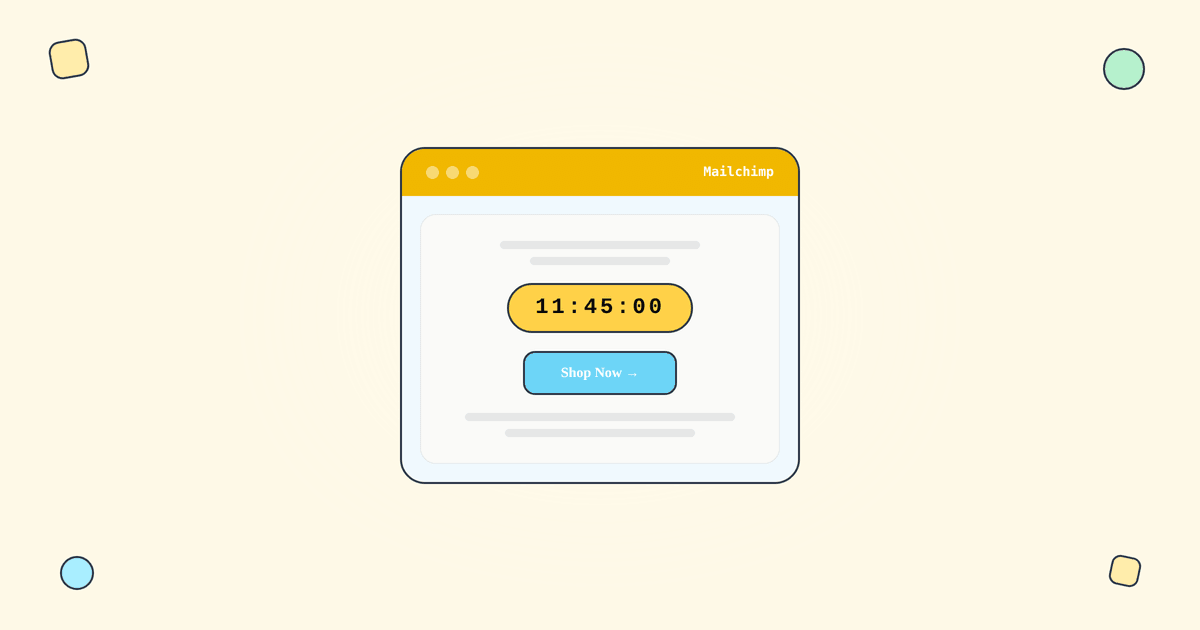
Ein Countdown-Timer in einer Mailchimp-E-Mail ist einfach nur eine Bild-URL. So gehen Sie vor:
Schritt 1: Erstellen Sie einen Timer in Tickvio. Wählen Sie den Timer-Typ (feste Frist, Evergreen oder wiederkehrend), legen Sie die Frist fest und passen Sie das Design an Ihre Marke an.
Schritt 2: Kopieren Sie die Bild-URL.
Schritt 3: Ziehen Sie im E-Mail-Designer von Mailchimp einen Inhaltsblock „Bild“ in Ihre Vorlage und fügen Sie die Tickvio-Bild-URL ein. Oder verwenden Sie einen Code-Block, um den HTML-Einbettungscode einzufügen.
Schritt 4: Senden Sie eine Test-E-Mail, um den Timer in der Vorschau zu sehen.
Wenn ein Abonnent die E-Mail öffnet, fordert sein E-Mail-Programm das Timer-Bild vom Server von Tickvio an. Der Server berechnet die verbleibende Zeit in genau diesem Moment und liefert ein frisches animiertes GIF zurück. Jede Öffnung zeigt den aktuellen Countdown – ganz ohne JavaScript oder Mailchimp-spezifische Plugins.
Die technischen Details finden Sie in unserem kompletten Leitfaden.
Welcher Timer-Typ für welche Mailchimp-Funktion
Timer mit fester Frist für reguläre Kampagnen
Verwenden Sie Timer mit fester Frist für reguläre Mailchimp-Kampagnen, bei denen alle Abonnenten dieselbe Frist haben. Dazu zählen: Flash Sales, saisonale Aktionen, Event-Anmeldungen, Produkteinführungen und jedes zeitlich begrenzte Angebot, das Sie an Ihre gesamte Liste oder ein Segment senden.
Evergreen-Timer für Customer Journeys
Mit dem Customer-Journey-Builder von Mailchimp erstellen Sie automatisierte E-Mail-Abfolgen, die durch Aktionen der Abonnenten ausgelöst werden. Für Journeys benötigen Sie Evergreen-Timer – individuelle Fristen pro Empfänger, die beginnen, sobald ein Abonnent die Journey betritt.
Wichtige Anwendungsfälle für Journeys:
Willkommensserie: „Ihr Anmelderabatt von 15% läuft in 48 Stunden ab.“ Willkommens-E-Mails erreichen laut den GetResponse-Benchmarks durchschnittliche Öffnungsraten von 83.6%.
Warenkorbabbruch: „Ihr Warenkorb ist 24 Stunden lang reserviert.“ Erfordert die E-Commerce-Integration von Mailchimp (Shopify, WooCommerce usw.).
Flash-Sale-Sequenzen: Mehrstufige E-Mail-Abfolgen, bei denen jede E-Mail der Sequenz denselben Countdown auf dieselbe gemeinsame Frist zeigt.
Reaktivierung: „Ihre exklusiven 20% Rabatt laufen in 72 Stunden ab.“ Wird ausgelöst, wenn Abonnenten über einen definierten Zeitraum keine E-Mails geöffnet haben.
Der kostenlose Tarif von Tickvio unterstützt Evergreen-Timer standardmäßig.
Wiederkehrende Timer
Für wöchentliche Newsletter mit einer wiederkehrenden Aktion oder für monatliche Angebots-E-Mails setzen sich wiederkehrende Timer automatisch zurück. Einmal einbetten – und der Timer zählt automatisch bis zum nächsten Auftreten Ihrer Frist herunter.
Mailchimp-spezifische Aspekte
Bild-Block vs. Code-Block
Mailchimp bietet im E-Mail-Designer sowohl Bild-Blöcke als auch Code-Blöcke. Die Methode mit dem Bild-Block ist einfacher (einfach die URL einfügen), während der Code-Block Ihnen mehr Kontrolle über Größe und responsives Verhalten gibt. Für die meisten Nutzer funktioniert der Bild-Block gut.
Der integrierte Timer von Mailchimp vs. Tickvio
Mailchimp bietet über seine Inhaltsblöcke einen einfachen integrierten Countdown-Timer. Er ist jedoch begrenzt: nur feste Fristen, minimale Designanpassung, keine Behandlung des Ablaufzustands und keine Unterstützung für Evergreen- oder wiederkehrende Timer. Für automatisierte Journeys und professionelle Timer-Erlebnisse ist ein spezialisiertes Tool wie Tickvio erforderlich.
E-Commerce-Integration
Wenn Sie Mailchimp mit Shopify oder WooCommerce nutzen, können Journeys für Warenkorbabbrüche automatisch ausgelöst werden. Ein Evergreen-Timer in der Abbruch-E-Mail schafft ein sichtbares Reservierungsfenster. Die Seite zur Mailchimp-Integration enthält die vollständige Einrichtungsanleitung.
A/B-Tests
Mailchimp unterstützt A/B-Tests für Kampagnen. Erstellen Sie zwei Varianten: eine mit dem Countdown-Timer, eine ohne. Vergleichen Sie Klickraten und Conversion über mindestens 1,000 Empfänger pro Variante. Den passenden Rahmen dafür finden Sie in unserem Leitfaden zur Messung.
Zustellbarkeit
Mailchimp verfügt über eine solide Zustellbarkeitsinfrastruktur. Der Timer fügt lediglich eine einzige externe Bildanfrage hinzu, die über das CDN von Tickvio ausgeliefert wird. Beachten Sie unseren Leitfaden zur Zustellbarkeit und die Best Practices zu Häufigkeit und Platzierung.
Ein durchgespieltes Beispiel: ein 48-Stunden-Flash-Sale in Mailchimp
Angenommen, Sie veranstalten einen Wochenend-Flash-Sale. Erstellen Sie in Tickvio einen Timer mit fester Frist auf Sonntag, 11:59 PM, gestalten Sie ihn im Stil Ihrer Marke und kopieren Sie die Bild-URL. Öffnen Sie in Mailchimp Ihre reguläre E-Mail, setzen Sie einen Bild-Block direkt über Ihren Haupt-Call-to-Action-Button und fügen Sie die URL ein. Das ist der gesamte Aufbau – der Timer wird nun bei jeder Öffnung durch einen Abonnenten live gerendert und zählt bis zur exakten Frist herunter.
Für die „Letzte Chance“-Nachfass-E-Mail am Sonntagmorgen verwenden Sie denselben Timer erneut. Da er auf ein reales Datum zählt, aktualisieren sich die verbleibenden Stunden automatisch – ohne Neuaufbau, ohne das Design zu bearbeiten. Platzieren Sie den Timer weit oben in der E-Mail, damit er ohne Scrollen sichtbar ist, und erwähnen Sie die Frist in Ihrer Betreffzeile, um die Öffnungen zu steigern, bevor überhaupt jemand den Countdown sieht.
Häufige Fehler, die Sie vermeiden sollten
- Den Timer unterhalb des sichtbaren Bereichs verstecken. Dringlichkeit wirkt nur, wenn sie gesehen wird. Platzieren Sie den Countdown weit oben, idealerweise direkt über dem CTA.
- Ein festes Datum für einen dauerhaft aktiven Flow verwenden. Wenn ein Timer in einer Customer Journey liegt, die fortlaufend versendet, läuft ein festes Datum ab. Verwenden Sie einen Evergreen-Timer, damit jeder Abonnent ab dem Moment des Öffnens seinen eigenen persönlichen Countdown erhält.
- Den abgelaufenen Zustand vergessen. Legen Sie fest, was der Timer nach null anzeigt – eine auf null gestellte Uhr oder ein individuelles „Angebot beendet“-Bild –, damit ein später Öffnender nie eine kaputte Frist sieht.
- Sich bei anspruchsvollen Anforderungen auf den integrierten Timer von Mailchimp verlassen. Für ein einfaches festes Datum ist er in Ordnung, doch es fehlen Evergreen-, Wiederholungs- und Analysefunktionen. In unserem Leitfaden zur Mailchimp-Integration finden Sie das Gesamtbild.
Häufig gestellte Fragen
Hat Mailchimp einen integrierten Countdown-Timer?
Ja – Mailchimp bietet einen einfachen Inhaltsblock für einen Countdown-Timer mit festem Datum. Er funktioniert für eine einzelne Frist, unterstützt aber keine Evergreen-Timer pro Abonnent, keine wiederkehrenden Zeitpläne mit automatischem Zurücksetzen und keine Ansichts-Analysen – und genau hier bietet ein spezialisiertes Tool wie Tickvio einen Mehrwert.
Funktioniert ein Tickvio-Timer in Mailchimp Customer Journeys?
Ja. Da der Timer eine standardmäßige Bild-URL ist, wird er in regulären Kampagnen und Customer-Journey-E-Mails gleichermaßen dargestellt. Verwenden Sie bei Journeys, die über einen längeren Zeitraum versenden, einen Evergreen-Timer, damit jeder Abonnent seine eigene Live-Frist sieht.
Brauche ich einen kostenpflichtigen Mailchimp-Tarif, um einen Countdown-Timer einzufügen?
Nein. Jeder Mailchimp-Tarif, mit dem Sie einer E-Mail einen Bild- oder Code-Block hinzufügen können, unterstützt einen Tickvio-Timer – also jeder Tarif. Tickvio selbst hat einen kostenlosen Tarif mit 20,000 Aufrufen pro Monat.
Warum animiert mein Timer in Outlook Desktop nicht?
Outlook Desktop animiert keine GIFs – es zeigt das erste Bild. Tickvio rendert dieses erste Bild als die Frist (zum Beispiel „Endet Sonntag 11:59 PM“), damit Outlook-Nutzer die Botschaft trotzdem erhalten. Alle anderen großen E-Mail-Programme, darunter Gmail, Apple Mail und mobile Clients, zeigen den Live-Countdown.
Jetzt loslegen
Erstellen Sie einen kostenlosen Countdown-Timer und betten Sie ihn in Ihre nächste Mailchimp-Kampagne oder Customer Journey ein. Alle Timer-Typen funktionieren mit Mailchimp – ohne Kreditkarte.