

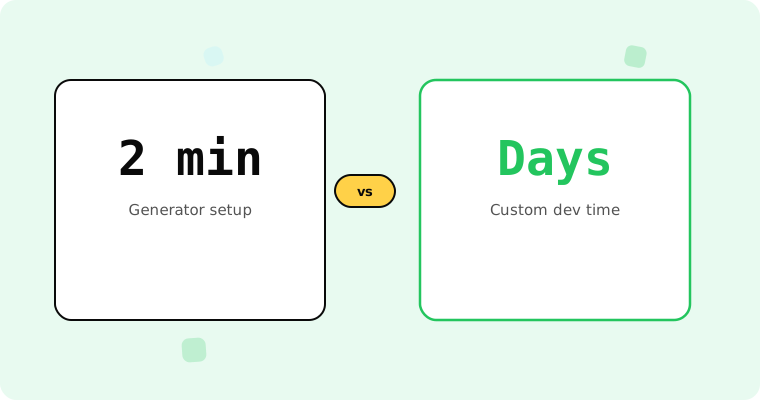
Sie brauchen weder einen Entwickler noch ein Design-Tool oder technisches Wissen, um Ihrer nächsten E-Mail einen Countdown-Timer hinzuzufügen. Ein Countdown-Timer-Generator übernimmt das Rendern, Hosten und Ausliefern – Sie legen einfach die Frist fest, passen das Aussehen an und fügen den Code in Ihre E-Mail-Vorlage ein.
Der Ertrag für diese zwei Minuten Arbeit ist beträchtlich. Laut den 2025er-Benchmarks von Omnisend erzielen automatisierte E-Mails mit Dringlichkeitselementen 16× mehr Umsatz pro Versand als herkömmliche geplante Kampagnen. Ein Countdown-Timer ist eine der einfachsten Möglichkeiten, jeder E-Mail diese Dringlichkeit zu verleihen – und ein Generator macht den Prozess für jeden zugänglich, unabhängig von den technischen Kenntnissen.
Diese Anleitung zeigt genau, wie E-Mail-Countdown-Timer-Generatoren funktionieren, worauf Sie bei der Auswahl achten sollten und wie Sie Ihren ersten Timer in unter zwei Minuten von Grund auf erstellen.
So funktionieren E-Mail-Countdown-Timer-Generatoren
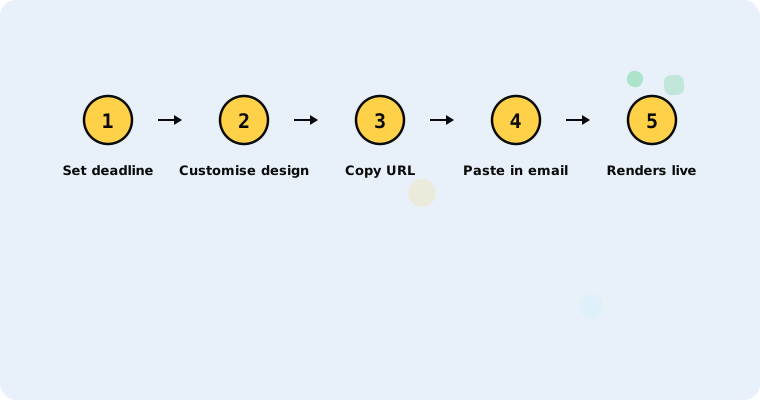
Ein E-Mail-Countdown-Timer-Generator ist eine Web-App, die ein dynamisch gerendertes Bild erstellt – in der Regel ein animiertes GIF –, das einen Live-Countdown bis zu Ihrer festgelegten Frist anzeigt. So läuft es ab:
- Sie öffnen den Generator und legen eine Frist fest (Datum, Uhrzeit, Zeitzone).
- Sie passen das Design an (Farben, Schriftstil, Beschriftungen).
- Der Generator liefert Ihnen eine Bild-URL oder einen HTML-Einbettungscode.
- Sie fügen diese URL oder den Code in Ihre E-Mail-Vorlage ein.
- Wenn ein Abonnent die E-Mail öffnet, fordert sein E-Mail-Programm das Bild vom Server des Generators an.
- Der Server berechnet in diesem Moment die verbleibende Zeit und liefert ein frisches animiertes GIF, das den Live-Countdown zeigt.
Da der Timer nur eine Bild-URL ist, funktioniert er in jedem E-Mail-Programm, das Bilder unterstützt – also praktisch in allen. Kein JavaScript, keine speziellen Plugins, keine ESP-spezifischen Funktionen erforderlich. Es ist ein ganz normales <img>-Tag, das auf eine dynamische URL verweist.
Die vollständige technische Erklärung, wie E-Mail-Countdown-Timer im Hintergrund funktionieren, finden Sie in unserem umfassenden Leitfaden.
Worauf Sie bei einem Countdown-Timer-Generator achten sollten
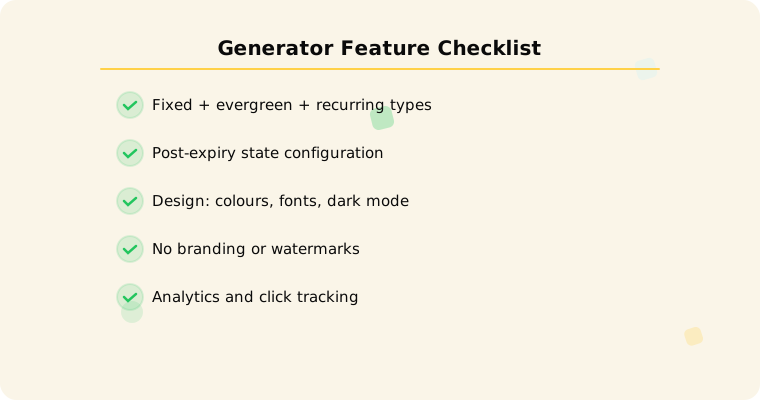
Nicht alle Generatoren sind gleich. Das unterscheidet einen zuverlässigen Generator von einem, der mitten in der Kampagne Probleme verursacht:
Unterstützung der Timer-Typen
Ein einfacher Generator erstellt Timer mit fester Frist – alle zählen auf dieselbe gemeinsame Frist herunter. Das ist für einmalige Kampagnen in Ordnung.
Ein guter Generator unterstützt außerdem Evergreen-Timer (empfängerspezifische Fristen für automatisierte Flows) und wiederkehrende Timer (automatisches Zurücksetzen für wöchentliche oder monatliche Aktionen). Wenn Sie Timer in Willkommensserien, Warenkorbabbrüchen oder Testablauf-Flows einsetzen möchten, ist Evergreen-Unterstützung unverzichtbar. Laut Omnisend erwirtschaften automatisierte E-Mails 30% des gesamten per E-Mail generierten Umsatzes mit nur 2% des Volumens – und diese Automatisierungen brauchen empfängerspezifische Timer.
Umgang mit dem Ablaufzustand
Was passiert, wenn ein Abonnent die E-Mail öffnet, nachdem die Frist abgelaufen ist? Laut einer Litmus-Studie erreicht 1 von 6 Marketing-E-Mails den Posteingang nie rechtzeitig. Ein guter Generator lässt Sie einen Ablaufzustand konfigurieren: ein Ersatzbild, einen alternativen CTA oder eine Weiterleitungs-URL. Ein schlechter Generator zeigt ein eingefrorenes 00:00:00 ohne jeden Kontext.
Design-Anpassung
Mindestens: Farben, Schriftstil und Größe. Bessere Generatoren bieten: Hintergrundoptionen (transparent ist am besten für die Dark-Mode-Kompatibilität), Beschriftungsformatierung, Kontrolle über das erste Frame für Outlook (das nur das erste Frame von GIFs anzeigt) und responsive Größenanpassung für Mobilgeräte (auf die 55% der E-Mail-Öffnungen entfallen).
Kein Branding und keine Wasserzeichen
Viele kostenlose Generatoren zeigen ihr eigenes Branding auf dem Timer-Bild. Das beeinträchtigt den professionellen Eindruck Ihrer E-Mail. Achten Sie auf Generatoren, die eine saubere, markenfreie Ausgabe bieten – selbst in kostenlosen Tarifen.
Analytics
Anzahl der Timer-Aufrufe, Klick-Tracking und Integration mit den Konversionsdaten Ihres ESP. Ohne Analytics können Sie nicht messen, ob der Timer Ihre Kampagne tatsächlich verbessert hat.
ESP-Kompatibilität
Jeder Generator, der eine Bild-URL ausgibt, funktioniert mit jedem ESP. Manche bieten jedoch tiefere Integrationen – etwa Klaviyo Universal Content Blocks oder direkte Einbettungshilfen für Mailchimp, ActiveCampaign und HubSpot. Durchstöbern Sie alle unterstützten Integrationen.
So erstellen Sie Ihren ersten Timer (Schritt für Schritt)
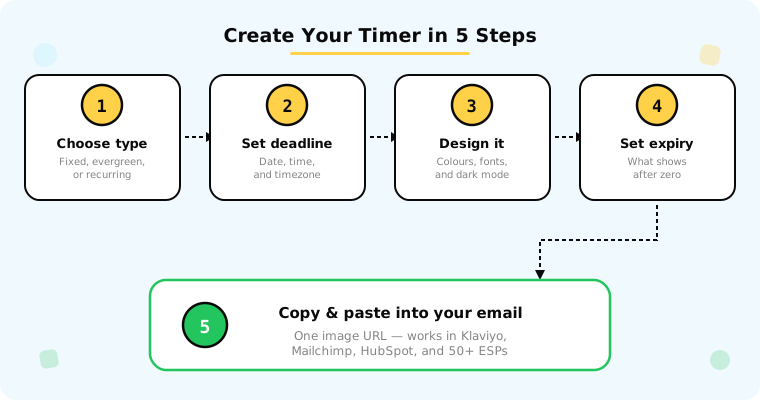
So läuft der Prozess mit Tickvios kostenlosem Countdown-Timer-Generator ab:
Schritt 1: Wählen Sie Ihren Timer-Typ
Feste Frist für einmalige Kampagnen (Flash-Sales, saisonale Aktionen, Events). Evergreen für automatisierte Flows (Willkommensserien, Warenkorbabbrüche, Testablauf). Wiederkehrend für sich wiederholende Aktionen (wöchentliche Angebote, monatliche Drops).
Schritt 2: Legen Sie die Frist fest
Für feste Timer: Geben Sie das genaue Enddatum, die Uhrzeit und die Zeitzone ein. Für Evergreen-Timer: Legen Sie die Fensterdauer fest (24, 48 oder 72 Stunden). Für wiederkehrende Timer: Legen Sie das Intervall (wöchentlich, zweiwöchentlich, monatlich) sowie den Tag/die Uhrzeit für das Zurücksetzen fest.
Schritt 3: Passen Sie das Design an
Passen Sie den Timer an Ihre Marke an: Farben, Schrift, Größe, Hintergrund. Stellen Sie sicher, dass das Design auf hellen wie auf dunklen Hintergründen funktioniert. Sehen Sie es sich in mobilen Größen an, um die Lesbarkeit zu bestätigen.
Schritt 4: Konfigurieren Sie den Ablaufzustand
Legen Sie fest, was Spätöffner sehen: eine Meldung „Aktion beendet“, ein alternatives Angebot oder eine Weiterleitungs-URL. Das ist der Schritt, den die meisten Generatoren überspringen – und der Schritt, der verhindert, dass 10–30% Ihrer Öffnungen verschwendet werden.
Schritt 5: Kopieren und einfügen
Kopieren Sie die Bild-URL und fügen Sie sie in einen Bildblock Ihrer E-Mail-Vorlage ein. Oder kopieren Sie den HTML-Einbettungscode und fügen Sie ihn in einen Codeblock ein. Das war's. Der Timer ist live.
Plattformspezifische Anleitungen zum Einbetten finden Sie in unseren Guides für Klaviyo, Mailchimp, ActiveCampaign und HubSpot.
Häufige Fehler bei Generatoren, die Sie vermeiden sollten
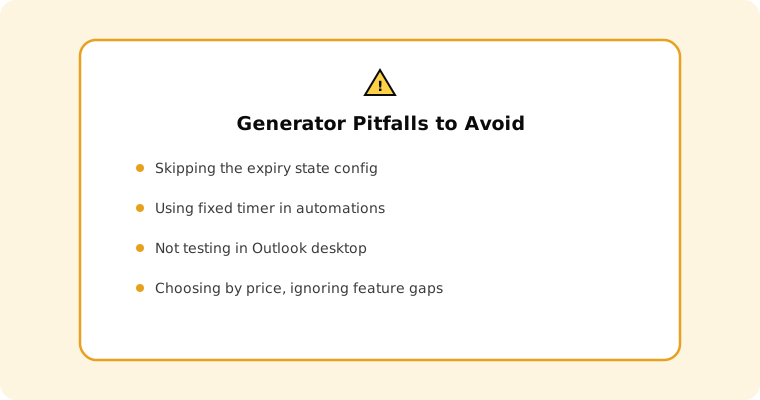
Den Ablaufzustand überspringen. Der häufigste Fehler. Konfigurieren Sie ihn, bevor Sie senden – nicht erst, wenn sich Spätöffner beschweren.
Den falschen Timer-Typ verwenden. Ein fester Timer in einer Automatisierung, die Abonnenten über mehrere Tage verarbeitet, führt dazu, dass Späteinsteiger einen abgelaufenen Timer sehen. Verwenden Sie für Automatisierungen Evergreen-Timer.
Nicht über verschiedene E-Mail-Programme hinweg testen. Ihr Timer sieht in Gmail vielleicht perfekt aus, friert aber in Outlook Desktop ein (das nur das erste Frame von GIFs anzeigt). Senden Sie vor dem Start Test-E-Mails an mehrere Programme. Siehe unseren Leitfaden zur Posteingangs-Kompatibilität.
Einen Generator allein nach dem Preis auswählen. Ein kostenloser Generator ohne Ablaufzustand, ohne Evergreen-Unterstützung und mit Fremd-Branding kann Sie an entgangenen Konversionen und Abonnentenvertrauen mehr kosten als ein Tool für $9/Monat, das alles richtig macht.
Warum Tickvio
Tickvios Countdown-Timer-Generator ist speziell für E-Mails gemacht. Er unterstützt alle drei Timer-Typen, konfigurierbare Ablaufzustände, vollständige Design-Anpassung, kein Branding im kostenlosen Tarif (20,000 Aufrufe/Monat) und funktioniert mit 50+ ESPs.
Der kostenlose Tarif ist für die meisten kleinen und mittelgroßen E-Mail-Programme großzügig genug. Wenn Sie mehr Volumen benötigen, beginnen kostenpflichtige Tarife bei $9/Monat für 150,000+ Aufrufe.
Loslegen
Erstellen Sie Ihren ersten Countdown-Timer kostenlos – legen Sie die Frist fest, passen Sie das Design an, konfigurieren Sie den Ablaufzustand und fügen Sie die Bild-URL in Ihre E-Mail-Vorlage ein. Zwei Minuten, keine Kreditkarte, keine Entwicklungsarbeit. Folgen Sie unseren Best Practices, um die Wirkung zu maximieren.