

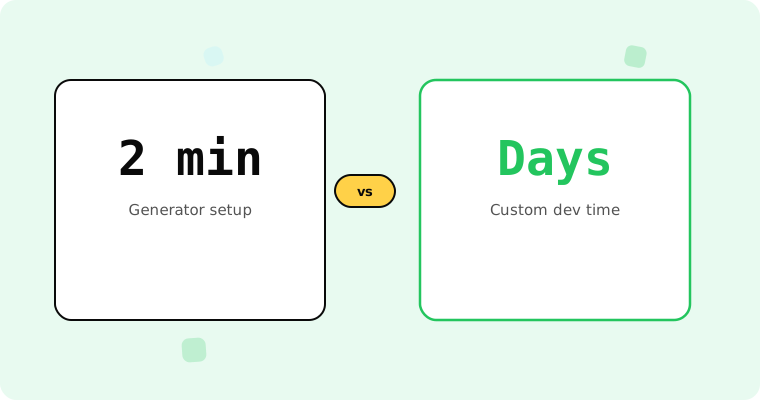
No necesitas un desarrollador, una herramienta de diseño ni conocimientos técnicos para añadir un temporizador de cuenta atrás a tu próximo email. Un generador de temporizadores de cuenta atrás se encarga del renderizado, el alojamiento y la entrega: tú solo defines la fecha límite, personalizas el aspecto y pegas el código en tu plantilla de email.
La recompensa por esos dos minutos de trabajo es considerable. Según los benchmarks de 2025 de Omnisend, los emails automatizados con elementos de urgencia generan 16× más ingresos por envío que las campañas programadas estándar. Un temporizador de cuenta atrás es una de las formas más sencillas de añadir esa urgencia a cualquier email, y un generador hace que el proceso sea accesible para cualquiera, sin importar sus conocimientos técnicos.
Esta guía te explica exactamente cómo funcionan los generadores de temporizadores de cuenta atrás para email, en qué debes fijarte al elegir uno y cómo crear tu primer temporizador desde cero en menos de dos minutos.
Cómo funcionan los generadores de temporizadores de cuenta atrás para email
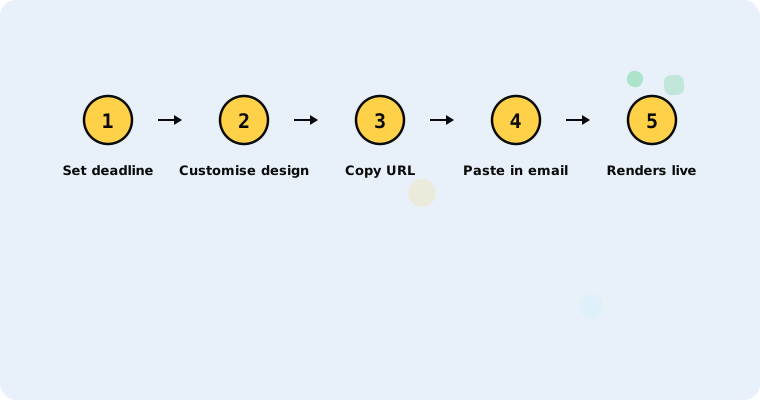
Un generador de temporizadores de cuenta atrás para email es una aplicación web que crea una imagen renderizada de forma dinámica (normalmente un GIF animado) que muestra una cuenta atrás en directo hasta la fecha límite que indiques. Esta es la secuencia:
- Abres el generador y defines una fecha límite (fecha, hora, zona horaria).
- Personalizas el diseño (colores, estilo de fuente, etiquetas).
- El generador te da una URL de imagen o un código de inserción HTML.
- Pegas esa URL o código en tu plantilla de email.
- Cuando un suscriptor abre el email, su cliente de correo solicita la imagen al servidor del generador.
- El servidor calcula el tiempo restante en ese momento y devuelve un nuevo GIF animado que muestra la cuenta atrás en directo.
Como el temporizador no es más que una URL de imagen, funciona en cualquier cliente de correo que admita imágenes, es decir, prácticamente todos. Sin JavaScript, sin plugins especiales, sin funciones específicas de cada ESP. Es una etiqueta <img> estándar que apunta a una URL dinámica.
Para la explicación técnica completa de cómo funcionan por dentro los temporizadores de cuenta atrás para email, consulta nuestra guía completa.
En qué fijarte al elegir un generador de temporizadores de cuenta atrás
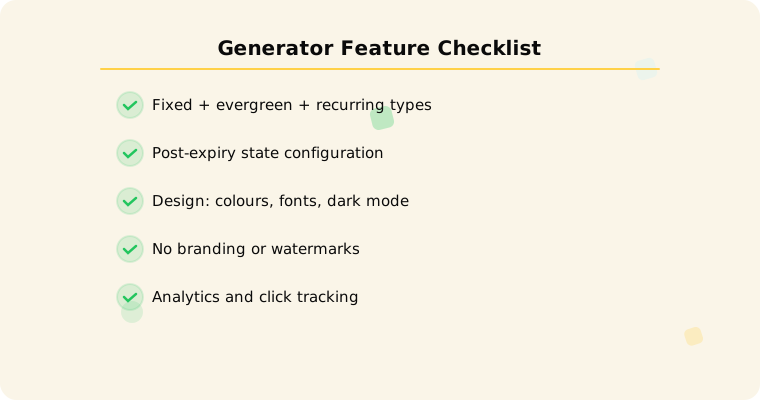
No todos los generadores son iguales. Esto es lo que distingue a un generador fiable de uno que te dará problemas a mitad de campaña:
Compatibilidad con tipos de temporizador
Un generador básico crea temporizadores de fecha límite fija: todo el mundo cuenta atrás hacia la misma fecha límite compartida. Eso está bien para campañas puntuales.
Un buen generador también admite temporizadores perennes (fechas límite por destinatario para flujos automatizados) y temporizadores recurrentes (que se reinician automáticamente para promociones semanales o mensuales). Si piensas usar temporizadores en flujos de series de bienvenida, carritos abandonados o expiración de pruebas, la compatibilidad con temporizadores perennes es innegociable. Según Omnisend, los emails automatizados generan el 30% de todos los ingresos por email con solo el 2% del volumen, y esas automatizaciones necesitan temporizadores por destinatario.
Gestión del estado de expiración
¿Qué ocurre cuando un suscriptor abre el email después de que pase la fecha límite? Según una investigación de Litmus, 1 de cada 6 emails de marketing nunca llega a la bandeja de entrada a tiempo. Un buen generador te permite configurar un estado de expiración: una imagen de reemplazo, un CTA alternativo o una URL de redirección. Un mal generador muestra un 00:00:00 congelado, sin ningún contexto.
Personalización del diseño
Como mínimo: colores, estilo de fuente y tamaño. Los mejores generadores ofrecen: opciones de fondo (lo mejor es transparente para la compatibilidad con el modo oscuro), formato de las etiquetas, control del primer fotograma para Outlook (que solo muestra el primer fotograma de los GIF) y tamaño adaptable para móviles (que representan el 55% de las aperturas de email).
Sin marcas ni marcas de agua
Muchos generadores gratuitos muestran su propia marca en la imagen del temporizador. Esto resta profesionalidad a tu email. Busca generadores que ofrezcan un resultado limpio y sin marca, incluso en los planes gratuitos.
Analíticas
Recuento de visualizaciones del temporizador, seguimiento de clics e integración con los datos de conversión de tu ESP. Sin analíticas, no puedes medir si el temporizador realmente mejoró tu campaña.
Compatibilidad con ESP
Cualquier generador que produzca una URL de imagen funciona con cualquier ESP. Pero algunos ofrecen integraciones más profundas, como los bloques de contenido universal de Klaviyo o asistentes de inserción directa para Mailchimp, ActiveCampaign y HubSpot. Explora todas las integraciones compatibles.
Cómo crear tu primer temporizador (paso a paso)
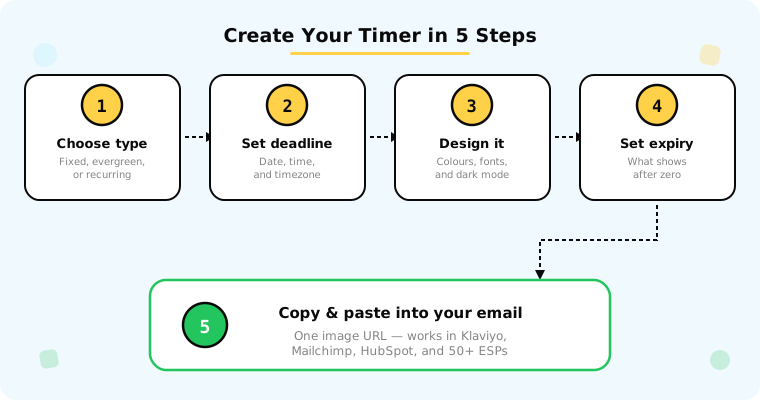
Este es el proceso con el generador de temporizadores de cuenta atrás gratuito de Tickvio:
Paso 1: Elige el tipo de temporizador
Fecha límite fija para campañas puntuales (ventas flash, promociones de temporada, eventos). Perenne para flujos automatizados (series de bienvenida, carritos abandonados, expiración de pruebas). Recurrente para promociones que se repiten (ofertas semanales, lanzamientos mensuales).
Paso 2: Define la fecha límite
Para temporizadores fijos: introduce la fecha, la hora y la zona horaria exactas de finalización. Para temporizadores perennes: define la duración de la ventana (24, 48 o 72 horas). Para temporizadores recurrentes: define el intervalo (semanal, quincenal, mensual) y el día/hora de reinicio.
Paso 3: Personaliza el diseño
Adapta el temporizador a tu marca: colores, fuente, tamaño, fondo. Asegúrate de que el diseño funcione tanto sobre fondos claros como oscuros. Previsualízalo en tamaños de móvil para confirmar que se lee bien.
Paso 4: Configura el estado de expiración
Define lo que verán quienes abran tarde: un mensaje de "Oferta finalizada", una oferta alternativa o una URL de redirección. Este es el paso que la mayoría de los generadores se saltan, y el que evita que se desperdicie el 10–30% de tus aperturas.
Paso 5: Copia y pega
Copia la URL de la imagen y pégala en un bloque de imagen de tu plantilla de email. O copia el código de inserción HTML y pégalo en un bloque de código. Eso es todo. El temporizador está activo.
Para instrucciones de inserción específicas de cada plataforma, consulta nuestras guías para Klaviyo, Mailchimp, ActiveCampaign y HubSpot.
Errores habituales con los generadores que debes evitar
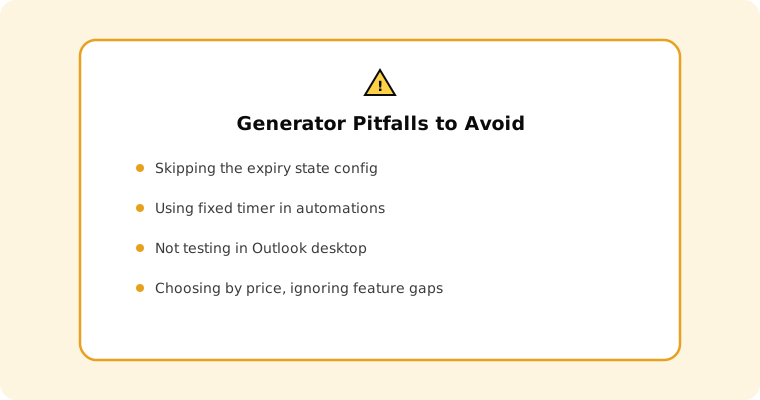
Saltarte el estado de expiración. El error más habitual. Configúralo antes de enviar, no después de que quienes abren tarde empiecen a quejarse.
Usar el tipo de temporizador equivocado. Un temporizador fijo en una automatización que procesa suscriptores durante varios días hace que quienes entran tarde vean un temporizador caducado. Usa temporizadores perennes para las automatizaciones.
No probar en distintos clientes de correo. Tu temporizador puede verse perfecto en Gmail pero quedarse congelado en Outlook para escritorio (que solo muestra el primer fotograma de los GIF). Envía emails de prueba a varios clientes antes de lanzar. Consulta nuestra guía de compatibilidad con bandejas de entrada.
Elegir un generador solo por el precio. Un generador gratuito sin estado de expiración, sin compatibilidad con temporizadores perennes y con la marca de un tercero puede costarte más en conversiones perdidas y confianza de los suscriptores que una herramienta de $9/mes que lo hace todo bien.
Por qué Tickvio
El generador de temporizadores de cuenta atrás de Tickvio está diseñado específicamente para email. Admite los tres tipos de temporizador, estados de expiración configurables, personalización total del diseño, sin marca en el plan gratuito (20,000 visualizaciones/mes) y funciona con 50+ ESP.
El plan gratuito es lo bastante generoso para la mayoría de los programas de email pequeños y medianos. Cuando necesites más volumen, los planes de pago empiezan en $9/mes para 150,000+ visualizaciones.
Empieza ahora
Crea tu primer temporizador de cuenta atrás gratis: define la fecha límite, personaliza el diseño, configura el estado de expiración y pega la URL de la imagen en tu plantilla de email. Dos minutos, sin tarjeta de crédito, sin trabajo de desarrollo. Sigue nuestras buenas prácticas para maximizar el impacto.