

Ihr Countdown-Timer sieht in der Vorschau Ihres ESP perfekt aus. Dann landet er in einem echten Postfach und die Sache wird kompliziert. Apple Mail zeigt eine veraltete Zeit an. Outlook bleibt beim ersten Frame stehen. Der Dunkelmodus kehrt Ihre Farben um.
Die Inbox-Unterstützung ist die technische Ebene, die zuverlässige Countdown-Timer von unzuverlässigen unterscheidet. Sie zu verstehen ist wichtig, weil es um enorme Größenordnungen geht: Laut den Daten von Designmodo für 2025 führt Apple Mail den Marktanteil der E-Mail-Clients mit 51.52% an, gefolgt von Gmail mit 26.72% und Outlook mit 7.06%. Das bedeutet, dass über 85% Ihrer Zielgruppe einen von drei Clients nutzen – jeder mit einem anderen Verhalten beim Rendern von GIFs. Und da 55% der E-Mail-Öffnungen auf Mobilgeräten stattfinden, muss Ihr Timer auch auf kleinen Bildschirmen funktionieren.
Dieser Leitfaden zeigt genau, wie jeder wichtige E-Mail-Client mit animierten Timer-Bildern umgeht, was nicht funktioniert und was Sie dagegen tun können – basierend auf dem realen Rendering-Verhalten und dokumentierten Plattformbeschränkungen.
Für den strategischen Kontext – wann Sie Timer einsetzen und welchen Typ Sie wählen sollten – beginnen Sie mit unserem vollständigen Leitfaden zu Countdown-Timern.
Wie E-Mail-Countdown-Timer gerendert werden (die Grundlagen)
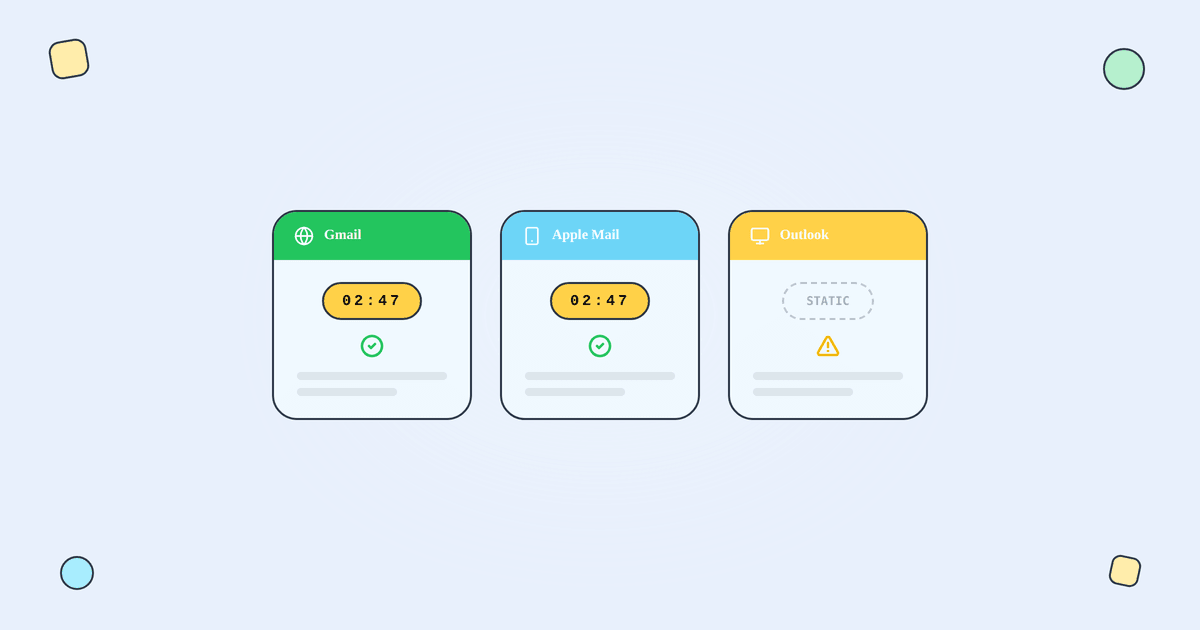
Bevor wir uns das Verhalten der einzelnen Clients ansehen, hilft es, die Rendering-Kette zu verstehen.
Wenn Ihr Abonnent eine E-Mail mit einem Countdown-Timer öffnet, sendet sein E-Mail-Client eine HTTP-Anfrage für das Timer-Bild. Der Timer-Server (wie Tickvio) empfängt diese Anfrage, berechnet die verbleibende Zeit, rendert ein animiertes GIF und gibt es zurück. Der Client zeigt das GIF an.
Drei Dinge können diese Kette unterbrechen:
- Vorab-Laden von Bildern – Der Client ruft das Bild ab, bevor der Abonnent die E-Mail tatsächlich öffnet, sodass der Countdown die falsche Zeit anzeigt.
- Bild-Caching – Der Client speichert das Bild aus dem ersten Abruf und verwendet es bei späteren Öffnungen erneut, wodurch der Countdown auf seinem ursprünglichen Wert einfriert.
- Einschränkungen bei der GIF-Unterstützung – Der Client kann GIFs nicht animieren und zeigt nur den ersten Frame an.
Jedes Problem mit dem Verhalten von Countdown-Timern im Postfach lässt sich auf einen dieser drei Mechanismen zurückführen.
Unterstützung im Detail – Client für Client
Gmail (Web, Android, iOS)
GIF-Animation: Unterstützt. Animierte Timer werden angezeigt und laufen wie erwartet.
Bild-Caching: Gmail speichert Bilder über seinen Bild-Proxy im Cache. Beim ersten Öffnen wird der Timer neu abgerufen und zeigt die korrekte Zeit an. Bei späteren Öffnungen derselben E-Mail kann Gmail die zwischengespeicherte Version ausliefern – die angezeigte Zeit könnte beim erneuten Öffnen also veraltet sein.
Vorab-Laden: Gmail lädt Bilder standardmäßig nicht vorab. Das Bild wird abgerufen, wenn der Abonnent die E-Mail öffnet.
Dunkelmodus: Gmails Dunkelmodus kehrt einige Elemente um. Wenn Ihr Timer einen weißen Hintergrund verwendet, wird er möglicherweise mit einem dunklen Hintergrund gerendert. Die Timer von Tickvio verwenden standardmäßig transparente Hintergründe, die sich sowohl an helle als auch an dunkle Designs gut anpassen. Testen Sie beide.
Fazit: Gmail ist der zuverlässigste Client für Countdown-Timer, mit 26.72% aller E-Mail-Öffnungen. Die Genauigkeit beim ersten Öffnen ist ausgezeichnet. Beachten Sie, dass erneute Öffnungen zwischengespeicherte Werte anzeigen können.
Apple Mail (macOS und iOS)
GIF-Animation: Unterstützt. Animierte Timer werden korrekt angezeigt.
Bild-Caching: Apple Mail speichert Bilder aggressiv im Cache. Sobald das Bild abgerufen wurde, zeigen spätere Öffnungen derselben E-Mail die zwischengespeicherte Version an. Der Timer "friert" im Wesentlichen bei der Zeit ein, die beim ersten Laden angezeigt wurde.
Vorab-Laden und Mail Privacy Protection (MPP): Das ist die größte Herausforderung. Seit iOS 15 kann Apples Mail Privacy Protection E-Mail-Inhalte (einschließlich Bilder) im Hintergrund vorab laden – sogar bevor der Abonnent die E-Mail liest. Laut einer Untersuchung von Litmus betrifft MPP inzwischen etwa 50–60% der erfassten E-Mail-Öffnungen.
Das Ergebnis: Ein Abonnent öffnet die E-Mail um 3 PM und sieht einen Timer, der um 9 AM gerendert wurde, als MPP ihn vorab geladen hat. Der Countdown liegt sechs Stunden daneben.
Apple Mail hält 51.52% des Marktanteils bei E-Mail-Clients – der mit Abstand größte Client. Das bedeutet, dass das MPP-Zeitproblem einen erheblichen Teil Ihrer Zielgruppe betrifft.
Was zu tun ist:
Planen Sie Zeitpuffer ein. Versenden Sie Timer-E-Mails nicht kurz vor dem Stichtag. Wenn Ihr Angebot um Mitternacht endet, versenden Sie es am frühen Nachmittag – damit selbst vorab geladene Bilder eine sinnvolle Restzeit anzeigen.
Optimieren Sie Ihren Ablaufzustand. Wenn MPP den Timer abruft, wenn noch 2 Stunden verbleiben, der Abonnent ihn aber 3 Stunden später öffnet, sieht er einen Zustand nach Ablauf statt eines veralteten Countdowns. Stellen Sie sicher, dass Ihr Ablaufzustand konfiguriert und hilfreich ist.
Verlassen Sie sich nicht auf die Öffnungsraten-Daten von Apple Mail. MPP bläht die Öffnungsraten auf. Konzentrieren Sie sich stattdessen auf Klick-Kennzahlen und Konversionsdaten. Mehr dazu in unserem Leitfaden zur Erfolgsmessung.
Fazit: Die Animationsunterstützung von Apple Mail ist ausgezeichnet, aber MPP schafft Zeitprobleme. Versenden Sie mit Zeitpuffern und konfigurieren Sie immer einen Ablaufzustand.
Outlook (Desktop – Windows)
GIF-Animation: In den meisten Desktop-Versionen nicht unterstützt. Outlook für Windows nutzt die Rendering-Engine von Word, die nur den ersten Frame animierter GIFs anzeigt. Das ist eine grundlegende Einschränkung der Plattform, kein Fehler.
Bild-Caching: Bilder werden beim ersten Öffnen heruntergeladen. Über den statischen ersten Frame hinaus gibt es keine nennenswerten Caching-Probleme.
Vorab-Laden: Outlook Desktop lädt Bilder nicht vorab – normalerweise werden die Nutzer aufgefordert, auf "Bilder herunterladen" zu klicken, bevor externe Inhalte angezeigt werden. Nach dem Herunterladen wird der statische erste Frame angezeigt.
Erste-Frame-Strategie: Das ist die entscheidende Lösung für Outlook. Der erste Frame Ihres Timers muss für sich allein aussagekräftig sein. Er sollte den Text zum Stichtag klar anzeigen: "Angebot endet Freitag um 11:59 PM" oder "Angebot läuft am 28. März ab". Tickvio erstellt Timer, bei denen der erste Frame den Text zum Stichtag enthält, sodass Outlook-Nutzer auch ohne Animation aussagekräftige Inhalte sehen.
Outlook.com (Web) und Outlook Mobile: Beide unterstützen animierte GIFs. Das Erste-Frame-Problem betrifft speziell Outlook Desktop für Windows. Da Outlook 7.06% des Marktanteils hält, betrifft die Desktop-Einschränkung einen relevanten, aber überschaubaren Teil Ihrer Zielgruppe.
Fazit: Verwenden Sie aussagekräftige erste Frames. Ziehen Sie bedingte MSO-Kommentare in HTML-Einbettungen in Betracht, um Outlook-spezifische statische Fallbacks auszuliefern.
Yahoo Mail
GIF-Animation: Unterstützt. Timer werden wie erwartet animiert.
Bild-Caching: Minimale Caching-Probleme. Bilder werden beim Öffnen neu abgerufen.
Vorab-Laden: Kein Vorab-Laden. Der Timer wird gerendert, wenn der Abonnent ihn öffnet.
Fazit: Yahoo Mail ist einer der zuverlässigsten Clients für Countdown-Timer. Keine nennenswerten Probleme.
Samsung Email
GIF-Animation: Unterstützt. Animierte GIFs werden korrekt gerendert.
Bild-Caching: Ähnlich wie Gmail – Bilder werden beim ersten Öffnen über einen Proxy zwischengespeichert.
Fazit: Generell zuverlässig. Testen Sie mit den Samsung-spezifischen Dunkelmodus-Einstellungen.
Dunkelmodus in den verschiedenen Clients
Der Dunkelmodus beeinflusst das Rendern von Timern in allen Clients, und seine Verbreitung nimmt weiter zu. Die wichtigsten Überlegungen:
Gmail: Kann helle Hintergründe umkehren. Verwenden Sie transparente Hintergründe für Ihren Timer, um unerwartete Farbänderungen zu vermeiden.
Apple Mail: Unterstützt den Dunkelmodus nativ. Transparente Timer-Hintergründe passen sich gut an. Einfarbig weiße Hintergründe bleiben in den meisten Fällen weiß (werden nicht umgekehrt).
Outlook: Das Verhalten im Dunkelmodus unterscheidet sich zwischen Desktop und Mobile. Der Desktop-Client fügt im Dunkelmodus möglicherweise einen dünnen hellen Rand um Bilder hinzu. Testen Sie beide Designs.
Best Practice: Gestalten Sie Timer mit transparenten Hintergründen und kontrastreichem Text. So bleibt die Lesbarkeit sowohl im hellen als auch im dunklen Modus gewährleistet, ohne dass separate Timer-Varianten nötig sind. Die Timer von Tickvio verwenden standardmäßig transparente Hintergründe.
Der Testablauf
Bevor Sie eine Kampagne mit einem Countdown-Timer versenden, führen Sie diesen Testablauf durch:
Schritt 1: Versenden Sie eine echte Test-E-Mail. Verlassen Sie sich nicht nur auf die Vorschau-Tools des ESP. Versenden Sie die tatsächliche E-Mail an Testkonten, die Sie kontrollieren, bei Gmail, Apple Mail und Outlook Desktop.
Schritt 2: Prüfen Sie die Genauigkeit beim ersten Öffnen. Zeigt der Timer beim ersten Öffnen die korrekte Restzeit an? Falls nicht, prüfen Sie, ob die Bild-URL von Ihrem ESP zwischengespeichert oder umgeschrieben wird.
Schritt 3: Prüfen Sie den ersten Frame. Öffnen Sie die E-Mail in Outlook Desktop (oder nutzen Sie ein Test-Tool, das die Outlook-Ansicht rendert). Ist der erste Frame aussagekräftig? Zeigt er den Text zum Stichtag an?
Schritt 4: Prüfen Sie den Ablaufzustand. Öffnen Sie die E-Mail, nachdem der Stichtag verstrichen ist. Sehen Sie die konfigurierte Ablaufnachricht oder ein eingefrorenes 00:00:00? Falls Letzteres, prüfen Sie Ihre Konfiguration des Ablaufzustands.
Schritt 5: Prüfen Sie den Dunkelmodus. Schalten Sie Gmail, Apple Mail und Outlook in den Dunkelmodus und stellen Sie sicher, dass der Timer weiterhin lesbar ist. Prüfen Sie, ob der Textkontrast ausreicht.
Schritt 6: Prüfen Sie die Darstellung auf Mobilgeräten. Da 55% der E-Mail-Öffnungen auf Mobilgeräten erfolgen, stellen Sie sicher, dass der Timer in iOS Mail und Gmail für Android korrekt angezeigt wird. Prüfen Sie, ob der Timer groß genug ist, um auf kleineren Bildschirmen lesbar zu sein.
Häufige Postfach-Probleme und Lösungen
Der Timer zeigt beim ersten Öffnen die falsche Zeit an. Wird meist durch das Vorab-Laden von Apple MPP verursacht. Lösung: Versenden Sie mit mindestens 2–4 Stunden Puffer vor dem Stichtag. Konfigurieren Sie Ihren Ablaufzustand als Fallback.
Der Timer wird in Outlook nicht animiert. Erwartetes Verhalten in Outlook Desktop für Windows. Lösung: Stellen Sie sicher, dass Ihr erster Frame den Text zum Stichtag anzeigt. Ziehen Sie bedingte MSO-Kommentare für ein statisches Fallback-Bild in Betracht.
Der Timer sieht im Dunkelmodus anders aus. Lösung: Verwenden Sie transparente Hintergründe, kontrastreichen Text und testen Sie vor dem Versand im Dunkelmodus.
Das Timer-Bild wird standardmäßig blockiert. Einige unternehmenseigene Outlook-Umgebungen blockieren externe Bilder standardmäßig. Lösung: Fügen Sie einen klaren Alt-Text zum Timer-Bild hinzu ("Angebot endet Freitag um Mitternacht"), damit Nutzer, die keine Bilder geladen haben, die Stichtag-Nachricht als Text sehen.
Der Timer zeigt beim erneuten Öffnen eine veraltete Zeit an. Bild-Caching in Gmail und Apple Mail. Lösung: Das ist erwartetes Verhalten und im Allgemeinen akzeptabel – die meisten Konversionen erfolgen beim ersten Öffnen. Die zwischengespeicherte Zeit ist auf wenige Stunden genau, was für Dringlichkeit ausreicht.
ESP-spezifische Einbettungsaspekte
Jeder ESP handhabt die Bildeinbettung etwas anders. Manche schreiben Bild-URLs über ihre eigenen Proxys um. Andere haben spezielle Anforderungen an HTML-Codeblöcke. Plattformspezifische Einbettungsanleitungen, die diese Postfach-Realitäten berücksichtigen, finden Sie in unseren ESP-Integrationsleitfäden:
- Einen Countdown-Timer zu Klaviyo hinzufügen
- Einen Countdown-Timer zu Mailchimp hinzufügen
- Einen Countdown-Timer zu ActiveCampaign hinzufügen
- Einen Countdown-Timer zu HubSpot hinzufügen
Oder durchstöbern Sie alle unterstützten Integrationen, um Ihren ESP zu finden.
Mit Zuversicht umsetzen
Erstellen Sie Ihren Timer kostenlos mit Tickvio. Jeder Timer umfasst automatische Optimierung des ersten Frames, transparente Hintergründe für die Dunkelmodus-Kompatibilität, konfigurierbare Ablaufzustände und Auslieferung per HTTPS – so bewältigen Sie Postfach-Eigenheiten ohne individuelle Entwicklung. Keine Kreditkarte erforderlich.