

Tu temporizador de cuenta atrás se ve perfecto en la vista previa de tu ESP. Luego llega a una bandeja de entrada real y las cosas se complican. Apple Mail muestra una hora desactualizada. Outlook se congela en el primer fotograma. El modo oscuro invierte tus colores.
La compatibilidad de las bandejas de entrada es la capa técnica que separa los temporizadores de cuenta atrás fiables de los que no lo son. Entenderla importa por la enorme escala que implica: según los datos de 2025 de Designmodo, Apple Mail lidera la cuota de mercado de clientes de email con un 51.52%, seguido de Gmail con un 26.72% y Outlook con un 7.06%. Eso significa que más del 85% de tu audiencia usa uno de estos tres clientes, cada uno con un comportamiento distinto al renderizar GIF. Y como el 55% de las aperturas de email ocurren en móvil, tu temporizador también tiene que funcionar en pantallas pequeñas.
Esta guía cubre exactamente cómo cada cliente de email importante gestiona las imágenes animadas de temporizadores, qué falla y qué hacer al respecto, con base en el comportamiento de renderizado real y las limitaciones documentadas de cada plataforma.
Para el contexto estratégico —cuándo usar temporizadores y qué tipo elegir— empieza por nuestra guía completa de temporizadores de cuenta atrás.
Cómo se renderizan los temporizadores de cuenta atrás en el email (lo básico)
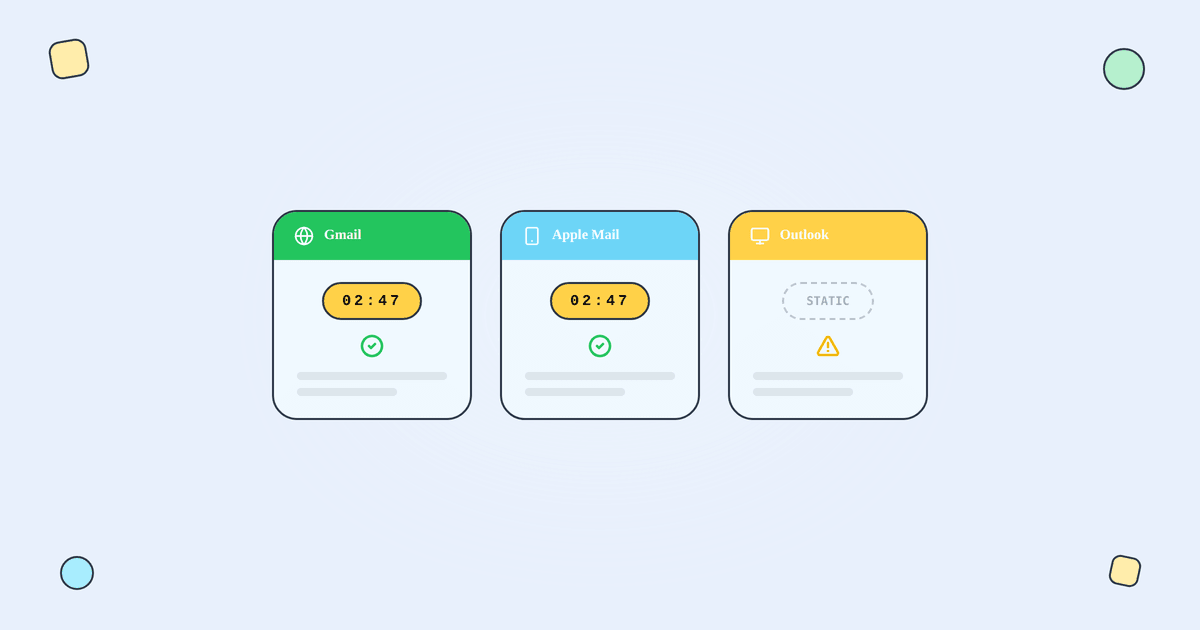
Antes de entrar en el comportamiento cliente por cliente, conviene entender la cadena de renderizado.
Cuando tu suscriptor abre un email que contiene un temporizador de cuenta atrás, su cliente de email envía una solicitud HTTP para pedir la imagen del temporizador. El servidor del temporizador (como Tickvio) recibe esa solicitud, calcula el tiempo restante, renderiza un GIF animado y lo devuelve. El cliente muestra el GIF.
Tres cosas pueden interrumpir esta cadena:
- Precarga de imágenes: el cliente descarga la imagen antes de que el suscriptor abra realmente el email, por lo que la cuenta atrás muestra una hora incorrecta.
- Caché de imágenes: el cliente guarda la imagen de la primera descarga y la reutiliza en las aperturas posteriores, congelando la cuenta atrás en su valor original.
- Limitaciones en la compatibilidad con GIF: el cliente no puede animar GIF y solo muestra el primer fotograma.
Cada problema de comportamiento en la bandeja de entrada con los temporizadores de cuenta atrás se debe a uno de estos tres mecanismos.
Compatibilidad cliente por cliente en detalle
Gmail (Web, Android, iOS)
Animación GIF: compatible. Los temporizadores animados se muestran y avanzan como se espera.
Caché de imágenes: Gmail almacena en caché las imágenes a través de su proxy de imágenes. En la primera apertura, el temporizador se descarga de nuevo y muestra la hora correcta. En aperturas posteriores del mismo email, Gmail puede servir la versión en caché, por lo que la hora mostrada podría estar desactualizada al reabrirlo.
Precarga: Gmail no precarga imágenes de forma predeterminada. La imagen se descarga cuando el suscriptor abre el email.
Modo oscuro: el modo oscuro de Gmail invierte algunos elementos. Si tu temporizador usa un fondo blanco, podría renderizarse con un fondo oscuro. Los temporizadores de Tickvio usan fondos transparentes de forma predeterminada, que se adaptan bien tanto a los temas claros como a los oscuros. Pruébalo con ambos.
Veredicto: Gmail es el cliente más fiable para los temporizadores de cuenta atrás, con el 26.72% de todas las aperturas de email. La precisión en la primera apertura es excelente. Ten en cuenta que las reaperturas pueden mostrar valores en caché.
Apple Mail (macOS e iOS)
Animación GIF: compatible. Los temporizadores animados se muestran correctamente.
Caché de imágenes: Apple Mail almacena las imágenes en caché de forma agresiva. Una vez descargada la imagen, las aperturas posteriores del mismo email muestran la versión en caché. El temporizador básicamente se "congela" en la hora que se mostró en la primera carga.
Precarga y Protección de la Privacidad en Mail (MPP): este es el mayor reto. Desde iOS 15, la Protección de la Privacidad en Mail de Apple puede precargar el contenido del email (incluidas las imágenes) en segundo plano, incluso antes de que el suscriptor lea el email. Según un estudio de Litmus, la MPP afecta ahora aproximadamente al 50–60% de las aperturas de email registradas.
El resultado: un suscriptor abre el email a las 3 PM y ve un temporizador que se renderizó a las 9 AM, cuando la MPP lo precargó. La cuenta atrás está desfasada seis horas.
Apple Mail tiene el 51.52% de la cuota de mercado de clientes de email, el cliente más grande de todos. Esto significa que el problema de sincronización de la MPP afecta a una parte importante de tu audiencia.
Qué hacer:
Deja márgenes de tiempo. No envíes emails con temporizador cerca de la fecha límite. Si tu oferta termina a medianoche, envíalo a primera hora de la tarde, para que incluso las imágenes precargadas muestren un tiempo restante significativo.
Optimiza tu estado de expiración. Si la MPP descarga el temporizador cuando quedan 2 horas pero el suscriptor lo abre 3 horas más tarde, verá un estado posterior a la expiración en lugar de una cuenta atrás desactualizada. Asegúrate de que tu estado de expiración esté configurado y sea útil.
No te fíes de los datos de tasa de apertura de Apple Mail. La MPP infla las tasas de apertura. En su lugar, céntrate en las métricas de clics y los datos de conversión. Más sobre esto en nuestra guía de medición.
Veredicto: la compatibilidad de Apple Mail con las animaciones es excelente, pero la MPP crea problemas de sincronización. Envía con márgenes de tiempo y configura siempre un estado de expiración.
Outlook (escritorio — Windows)
Animación GIF: no compatible en la mayoría de las versiones de escritorio. Outlook para Windows usa el motor de renderizado de Word, que solo muestra el primer fotograma de los GIF animados. Es una limitación fundamental de la plataforma, no un error.
Caché de imágenes: las imágenes se descargan en la primera apertura. No hay problemas de caché significativos más allá del primer fotograma estático.
Precarga: Outlook de escritorio no precarga imágenes; normalmente pide a los usuarios que hagan clic en "Descargar imágenes" antes de mostrar cualquier contenido externo. Una vez descargado, se muestra el primer fotograma estático.
Estrategia del primer fotograma: esta es la solución clave para Outlook. El primer fotograma de tu temporizador debe ser informativo por sí solo. Debe mostrar el texto de la fecha límite con claridad: "La oferta termina el viernes a las 11:59 PM" o "La oferta expira el 28 de marzo". Tickvio genera temporizadores en los que el primer fotograma incluye el texto de la fecha límite, para que los usuarios de Outlook vean contenido útil incluso sin animación.
Outlook.com (web) y Outlook móvil: ambos admiten GIF animados. El problema del primer fotograma es específico de Outlook de escritorio para Windows. Con Outlook teniendo el 7.06% de la cuota de mercado, la limitación de escritorio afecta a una parte considerable pero manejable de tu audiencia.
Veredicto: usa primeros fotogramas informativos. Considera los comentarios condicionales MSO en las inserciones HTML para servir alternativas estáticas específicas de Outlook.
Yahoo Mail
Animación GIF: compatible. Los temporizadores se animan como se espera.
Caché de imágenes: problemas de caché mínimos. Las imágenes se descargan de nuevo al abrir.
Precarga: sin comportamiento de precarga. El temporizador se renderiza cuando el suscriptor lo abre.
Veredicto: Yahoo Mail es uno de los clientes más fiables para los temporizadores de cuenta atrás. Sin problemas significativos.
Samsung Email
Animación GIF: compatible. Los GIF animados se renderizan correctamente.
Caché de imágenes: similar a Gmail: las imágenes se almacenan en caché a través de un proxy en la primera apertura.
Veredicto: generalmente fiable. Pruébalo con la configuración de modo oscuro específica de Samsung.
El modo oscuro en los distintos clientes
El modo oscuro afecta al renderizado de los temporizadores en todos los clientes, y su adopción sigue creciendo. Las consideraciones clave:
Gmail: puede invertir los fondos claros. Usa fondos transparentes en tu temporizador para evitar cambios de color inesperados.
Apple Mail: admite el modo oscuro de forma nativa. Los fondos transparentes de los temporizadores se adaptan bien. Los fondos blancos sólidos seguirán siendo blancos (no se invertirán) en la mayoría de los casos.
Outlook: el comportamiento del modo oscuro varía entre el escritorio y el móvil. El cliente de escritorio puede añadir un fino borde claro alrededor de las imágenes en modo oscuro. Prueba ambos temas.
Buena práctica: diseña temporizadores con fondos transparentes y texto de alto contraste. Esto garantiza la legibilidad tanto en modo claro como oscuro sin necesidad de variantes de temporizador separadas. Los temporizadores de Tickvio usan fondos transparentes de forma predeterminada.
El flujo de trabajo de pruebas
Antes de enviar cualquier campaña con un temporizador de cuenta atrás, sigue este proceso de pruebas:
Paso 1: Envía un email de prueba real. No te fíes solo de las herramientas de vista previa del ESP. Envía el email real a cuentas de prueba que controles en Gmail, Apple Mail y Outlook de escritorio.
Paso 2: Comprueba la precisión en la primera apertura. ¿El temporizador muestra el tiempo restante correcto al abrirlo por primera vez? Si no, comprueba si tu ESP está almacenando en caché o reescribiendo la URL de la imagen.
Paso 3: Comprueba el primer fotograma. Abre el email en Outlook de escritorio (o usa una herramienta de pruebas que renderice la vista de Outlook). ¿Es informativo el primer fotograma? ¿Muestra el texto de la fecha límite?
Paso 4: Comprueba el estado de expiración. Abre el email después de que haya pasado la fecha límite. ¿Ves el mensaje de expiración configurado o un 00:00:00 congelado? Si es lo segundo, revisa la configuración de tu estado de expiración.
Paso 5: Comprueba el modo oscuro. Cambia Gmail, Apple Mail y Outlook al modo oscuro y verifica que el temporizador siga siendo legible. Comprueba que el contraste del texto sea suficiente.
Paso 6: Comprueba el renderizado en móvil. Dado que el 55% de las aperturas de email ocurren en móvil, verifica que el temporizador se muestre correctamente en iOS Mail y Gmail para Android. Comprueba que el temporizador sea lo suficientemente grande como para ser legible en pantallas más pequeñas.
Problemas habituales en la bandeja de entrada y sus soluciones
El temporizador muestra la hora incorrecta en la primera apertura. Normalmente lo causa la precarga de la MPP de Apple. Solución: envía con al menos 2–4 horas de margen antes de la fecha límite. Configura tu estado de expiración como respaldo.
El temporizador no se anima en Outlook. Es el comportamiento esperado en Outlook de escritorio para Windows. Solución: asegúrate de que tu primer fotograma muestre el texto de la fecha límite. Considera los comentarios condicionales MSO para una imagen de respaldo estática.
El temporizador se ve diferente en modo oscuro. Solución: usa fondos transparentes, texto de alto contraste y prueba en modo oscuro antes de enviar.
La imagen del temporizador se bloquea de forma predeterminada. Algunos entornos corporativos de Outlook bloquean las imágenes externas de forma predeterminada. Solución: incluye un texto alternativo claro en la imagen del temporizador ("La oferta termina el viernes a medianoche") para que los usuarios que no hayan cargado las imágenes vean el mensaje de la fecha límite como texto.
El temporizador muestra una hora desactualizada al reabrirlo. Caché de imágenes en Gmail y Apple Mail. Solución: es el comportamiento esperado y generalmente aceptable, ya que la mayoría de las conversiones ocurren en la primera apertura. La hora en caché tendrá una precisión de unas pocas horas, lo cual es suficiente para transmitir urgencia.
Consideraciones de inserción específicas de cada ESP
Cada ESP gestiona la inserción de imágenes de forma ligeramente distinta. Algunos reescriben las URL de las imágenes a través de sus propios proxies. Otros tienen requisitos específicos para los bloques de código HTML. Para obtener instrucciones de inserción específicas de cada plataforma que tengan en cuenta estas realidades de la bandeja de entrada, consulta nuestras guías de integración con ESP:
- Añade un temporizador de cuenta atrás a Klaviyo
- Añade un temporizador de cuenta atrás a Mailchimp
- Añade un temporizador de cuenta atrás a ActiveCampaign
- Añade un temporizador de cuenta atrás a HubSpot
O explora todas las integraciones compatibles para encontrar tu ESP.
Crea con confianza
Crea tu temporizador gratis con Tickvio. Cada temporizador incluye optimización automática del primer fotograma, fondos transparentes para compatibilidad con el modo oscuro, estados de expiración configurables y entrega por HTTPS, para que puedas gestionar las peculiaridades de la bandeja de entrada sin desarrollo personalizado. No se requiere tarjeta de crédito.