

O Mailchimp é uma das plataformas de e-mail marketing mais usadas, e adicionar um cronômetro de contagem regressiva aos seus e-mails do Mailchimp é uma das formas mais rápidas de aumentar as taxas de cliques e as conversões em campanhas com prazo. Seja para enviar uma campanha pontual ou para criar uma jornada automatizada, um cronômetro de contagem regressiva ao vivo deixa os prazos visíveis e gera a urgência que leva à ação.
Este guia mostra passo a passo como adicionar um cronômetro de contagem regressiva aos e-mails do Mailchimp, quais tipos de cronômetro usar e as considerações específicas do Mailchimp para campanhas e automações.
Para toda a base estratégica, veja nosso guia completo de cronômetros de contagem regressiva.
Como funciona: a configuração em 2 minutos
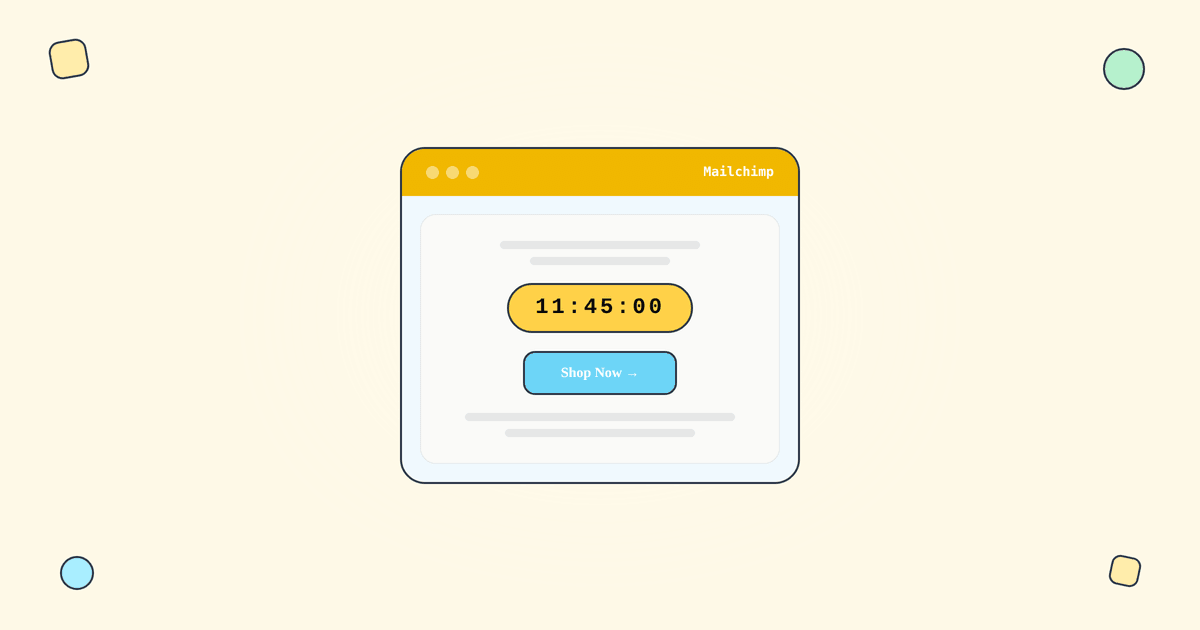
Um cronômetro de contagem regressiva em um e-mail do Mailchimp é apenas a URL de uma imagem. Veja o processo:
Passo 1: Crie um cronômetro no Tickvio. Escolha o tipo de cronômetro (prazo fixo, evergreen ou recorrente), defina o prazo e personalize o design para combinar com a sua marca.
Passo 2: Copie a URL da imagem.
Passo 3: No editor de e-mails do Mailchimp, arraste um bloco de conteúdo de Imagem para o seu modelo e cole a URL da imagem do Tickvio. Ou use um bloco de Código para colar o código de incorporação HTML.
Passo 4: Envie um e-mail de teste para visualizar o cronômetro.
Quando um assinante abre o e-mail, o cliente de e-mail dele solicita a imagem do cronômetro ao servidor do Tickvio. O servidor calcula o tempo restante naquele exato momento e retorna um GIF animado atualizado. Cada abertura mostra a contagem regressiva atual — sem JavaScript nem plugins específicos do Mailchimp.
Para os detalhes técnicos, veja nosso guia completo.
Qual tipo de cronômetro para cada recurso do Mailchimp
Cronômetros de prazo fixo para campanhas regulares
Use cronômetros de prazo fixo nas campanhas regulares do Mailchimp, em que todos os assinantes têm o mesmo prazo. Isso inclui: promoções relâmpago, promoções sazonais, inscrições em eventos, lançamentos de produtos e qualquer oferta por tempo limitado enviada para toda a sua lista ou para um segmento.
Cronômetros evergreen para as Customer Journeys
O criador de Customer Journey do Mailchimp permite criar sequências de e-mail automatizadas acionadas pelas ações dos assinantes. Para as jornadas, você precisa de cronômetros evergreen — prazos por destinatário que começam quando cada assinante entra na jornada.
Principais casos de uso nas jornadas:
Série de boas-vindas: “Seu desconto de cadastro de 15% expira em 48 horas.” Os e-mails de boas-vindas alcançam taxas médias de abertura de 83.6%, segundo os benchmarks da GetResponse.
Carrinho abandonado: “Seu carrinho está reservado por 24 horas.” Requer a integração de e-commerce do Mailchimp (Shopify, WooCommerce etc.).
Sequências de promoção relâmpago: Fluxos de vários e-mails em que cada e-mail da sequência mostra a mesma contagem regressiva até o prazo compartilhado.
Reengajamento: “Seus 20% de desconto exclusivo expiram em 72 horas.” Acionado quando os assinantes não abrem e-mails por um período definido.
O plano gratuito do Tickvio já vem com suporte a cronômetros evergreen.
Cronômetros recorrentes
Para newsletters semanais com uma promoção recorrente ou e-mails de ofertas mensais, os cronômetros recorrentes se redefinem sozinhos. Incorpore uma vez e o cronômetro faz a contagem regressiva automaticamente até a próxima ocorrência do seu prazo.
Considerações específicas do Mailchimp
Bloco de Imagem vs. bloco de Código
O Mailchimp oferece tanto blocos de Imagem quanto blocos de Código no editor de e-mails. O método do bloco de Imagem é mais simples (basta colar a URL), enquanto o bloco de Código dá mais controle sobre o tamanho e o comportamento responsivo. Para a maioria dos usuários, o bloco de Imagem funciona bem.
O cronômetro nativo do Mailchimp vs. Tickvio
O Mailchimp oferece um cronômetro de contagem regressiva nativo básico por meio dos seus blocos de conteúdo. No entanto, ele é limitado: apenas prazos fixos, personalização de design mínima, sem tratamento do estado de expiração e sem suporte a cronômetros evergreen ou recorrentes. Para jornadas automatizadas e experiências de cronômetro profissionais, é preciso uma ferramenta dedicada como o Tickvio.
Integração com e-commerce
Se você usa o Mailchimp com Shopify ou WooCommerce, as jornadas de carrinho abandonado podem ser acionadas automaticamente. Adicionar um cronômetro evergreen ao e-mail de abandono cria uma janela de reserva visível. A página de integração com o Mailchimp tem o guia completo de configuração.
Testes A/B
O Mailchimp oferece testes A/B para campanhas. Crie duas variações: uma com o cronômetro de contagem regressiva e outra sem. Compare as taxas de cliques e a conversão em pelo menos 1,000 destinatários por variação. Veja nosso guia de mensuração para a metodologia.
Entregabilidade
O Mailchimp tem uma infraestrutura de entregabilidade sólida. O cronômetro adiciona uma única requisição de imagem externa servida a partir da CDN do Tickvio. Siga nosso guia de entregabilidade e as boas práticas de frequência e posicionamento.
Um exemplo prático: uma promoção relâmpago de 48 horas no Mailchimp
Digamos que você esteja fazendo uma promoção relâmpago de fim de semana. No Tickvio, crie um cronômetro de prazo fixo definido para domingo às 11:59 PM, deixe-o com a cara da sua marca e copie a URL da imagem. No Mailchimp, abra o seu e-mail Regular, coloque um bloco de Imagem logo acima do seu botão principal de chamada para ação e cole a URL. É essa a montagem inteira — o cronômetro agora é renderizado ao vivo toda vez que um assinante abre o e-mail, fazendo a contagem regressiva até o prazo exato.
Para o disparo de acompanhamento de “última chance” no domingo de manhã, reutilize o mesmo cronômetro. Como ele conta até uma data real, as horas restantes se atualizam automaticamente — sem refazer nada, sem editar o design. Coloque o cronômetro no topo do e-mail para que fique visível sem rolar a tela e mencione o prazo na linha de assunto para aumentar as aberturas antes mesmo de alguém ver a contagem regressiva.
Erros comuns a evitar
- Enterrar o cronômetro abaixo da dobra. A urgência só funciona se for vista. Coloque a contagem regressiva perto do topo, de preferência logo acima do CTA.
- Usar uma data fixa em um fluxo sempre ativo. Se um cronômetro fica em uma Customer Journey que envia continuamente, uma data fixa vai expirar. Use um cronômetro evergreen para que cada assinante tenha a sua própria contagem regressiva pessoal a partir do momento em que abre.
- Esquecer o estado de expiração. Decida o que o cronômetro mostra depois do zero — um relógio zerado ou uma imagem personalizada de “oferta encerrada” — para que quem abre atrasado nunca veja um prazo quebrado.
- Depender do cronômetro nativo do Mailchimp para necessidades avançadas. Ele serve para uma simples data fixa, mas não tem evergreen, recorrência nem analytics. Veja nosso guia de integração com o Mailchimp para ter o quadro completo.
Perguntas frequentes
O Mailchimp tem um cronômetro de contagem regressiva nativo?
Sim — o Mailchimp oferece um bloco de conteúdo de cronômetro de contagem regressiva básico com data fixa. Ele funciona para um único prazo, mas não suporta cronômetros evergreen por assinante, agendamentos recorrentes com redefinição automática nem analytics de visualizações, e é aí que uma ferramenta dedicada como o Tickvio agrega valor.
Um cronômetro do Tickvio funciona nas Customer Journeys do Mailchimp?
Sim. Como o cronômetro é uma URL de imagem padrão, ele é renderizado tanto em campanhas Regulares quanto em e-mails de Customer Journey. Para jornadas que enviam ao longo do tempo, use um cronômetro evergreen para que cada assinante veja o seu próprio prazo ao vivo.
Preciso de um plano pago do Mailchimp para adicionar um cronômetro de contagem regressiva?
Não. Qualquer plano do Mailchimp que permita adicionar um bloco de imagem ou de código a um e-mail suporta um cronômetro do Tickvio — ou seja, todos os planos. O próprio Tickvio tem um plano gratuito com 20,000 visualizações por mês.
Por que meu cronômetro não anima no Outlook para desktop?
O Outlook para desktop não anima GIFs — ele mostra o primeiro quadro. O Tickvio renderiza esse primeiro quadro como o prazo (por exemplo, “Termina domingo às 11:59 PM”) para que os usuários do Outlook recebam a mensagem mesmo assim. Todos os outros clientes importantes, incluindo Gmail, Apple Mail e mobile, mostram a contagem regressiva ao vivo.
Comece agora
Crie um cronômetro de contagem regressiva grátis e incorpore-o na sua próxima campanha ou Customer Journey do Mailchimp. Todos os tipos de cronômetro funcionam com o Mailchimp — sem precisar de cartão de crédito.