

Mailchimp es una de las plataformas de email marketing más utilizadas, y añadir un temporizador de cuenta atrás a tus emails de Mailchimp es una de las formas más rápidas de aumentar los clics y las conversiones en campañas urgentes. Ya sea que envíes una campaña puntual o crees un recorrido automatizado, un temporizador de cuenta atrás en vivo hace visibles las fechas límite y genera una urgencia que impulsa a la acción.
Esta guía cubre cómo añadir un temporizador de cuenta atrás a los emails de Mailchimp paso a paso, qué tipos de temporizador usar y las consideraciones específicas de Mailchimp para campañas y automatizaciones.
Para una base estratégica completa, consulta nuestra guía completa de temporizadores de cuenta atrás.
Cómo funciona: la configuración en 2 minutos
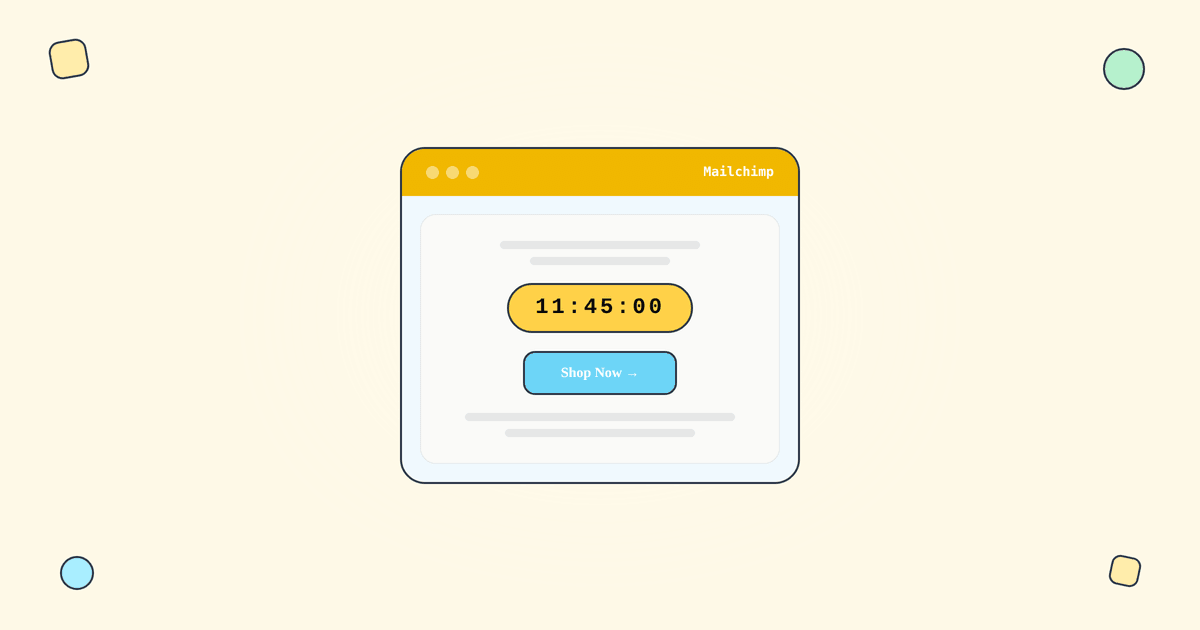
Un temporizador de cuenta atrás en un email de Mailchimp no es más que la URL de una imagen. Este es el proceso:
Paso 1: Crea un temporizador en Tickvio. Elige el tipo de temporizador (fecha fija, perenne o recurrente), define la fecha límite y personaliza el diseño para que encaje con tu marca.
Paso 2: Copia la URL de la imagen.
Paso 3: En el diseñador de emails de Mailchimp, arrastra un bloque de contenido de Imagen a tu plantilla y pega la URL de la imagen de Tickvio. O usa un bloque de Código para pegar el código de inserción HTML.
Paso 4: Envía un email de prueba para previsualizar el temporizador.
Cuando un suscriptor abre el email, su cliente de correo solicita la imagen del temporizador al servidor de Tickvio. El servidor calcula el tiempo restante en ese preciso instante y devuelve un GIF animado actualizado. Cada apertura muestra la cuenta atrás actual: sin JavaScript ni complementos específicos de Mailchimp.
Para los detalles técnicos, consulta nuestra guía completa.
Qué tipo de temporizador para cada función de Mailchimp
Temporizadores de fecha fija para campañas regulares
Usa temporizadores de fecha fija en las campañas regulares de Mailchimp, donde todos los suscriptores comparten la misma fecha límite. Esto abarca: ventas flash, promociones de temporada, inscripciones a eventos, lanzamientos de productos y cualquier oferta con límite de tiempo que envíes a toda tu lista o a un segmento.
Temporizadores perennes para los Customer Journeys
El creador de Customer Journey de Mailchimp te permite crear secuencias de emails automatizadas que se activan con las acciones de los suscriptores. Para los recorridos necesitas temporizadores perennes: fechas límite por destinatario que empiezan cuando cada suscriptor entra en el recorrido.
Casos de uso clave en los recorridos:
Serie de bienvenida: «Tu descuento de bienvenida del 15% caduca en 48 horas.» Los emails de bienvenida logran una tasa media de apertura del 83.6% según los benchmarks de GetResponse.
Carrito abandonado: «Tu carrito está reservado durante 24 horas.» Requiere la integración de e-commerce de Mailchimp (Shopify, WooCommerce, etc.).
Secuencias de venta flash: Flujos de varios emails donde cada email de la secuencia muestra la misma cuenta atrás hacia una fecha límite compartida.
Reactivación: «Tu 20% de descuento exclusivo caduca en 72 horas.» Se activa cuando los suscriptores no han abierto emails en un periodo determinado.
El plan gratuito de Tickvio admite temporizadores perennes de serie.
Temporizadores recurrentes
Para newsletters semanales con una promoción recurrente o emails de ofertas mensuales, los temporizadores recurrentes se reinician solos. Insértalo una vez y el temporizador cuenta atrás automáticamente hacia la próxima aparición de tu fecha límite.
Consideraciones específicas de Mailchimp
Bloque de Imagen frente a bloque de Código
Mailchimp ofrece tanto bloques de Imagen como bloques de Código en el diseñador de emails. El método del bloque de Imagen es más sencillo (solo pegas la URL), mientras que el bloque de Código te da más control sobre el tamaño y el comportamiento responsive. Para la mayoría de los usuarios, el bloque de Imagen funciona bien.
El temporizador integrado de Mailchimp frente a Tickvio
Mailchimp ofrece un temporizador de cuenta atrás integrado básico a través de sus bloques de contenido. Sin embargo, es limitado: solo fechas fijas, personalización de diseño mínima, sin gestión del estado de caducidad y sin soporte para temporizadores perennes o recurrentes. Para recorridos automatizados y experiencias de temporizador profesionales, necesitas una herramienta dedicada como Tickvio.
Integración de e-commerce
Si usas Mailchimp con Shopify o WooCommerce, los recorridos de carrito abandonado pueden activarse automáticamente. Añadir un temporizador perenne al email de abandono crea una ventana de reserva visible. La página de integración con Mailchimp tiene la guía de configuración completa.
Pruebas A/B
Mailchimp admite pruebas A/B en las campañas. Crea dos variantes: una con el temporizador de cuenta atrás y otra sin él. Compara los clics y la conversión con al menos 1,000 destinatarios por variante. Consulta nuestra guía de medición para conocer el marco de trabajo.
Entregabilidad
Mailchimp cuenta con una sólida infraestructura de entregabilidad. El temporizador añade una única solicitud de imagen externa servida desde la CDN de Tickvio. Sigue nuestra guía de entregabilidad y las mejores prácticas en cuanto a frecuencia y ubicación.
Un ejemplo práctico: una venta flash de 48 horas en Mailchimp
Supongamos que organizas una venta flash de fin de semana. En Tickvio, crea un temporizador de fecha fija con vencimiento el domingo a las 11:59 PM, dale el estilo de tu marca y copia la URL de la imagen. En Mailchimp, abre tu email Regular, coloca un bloque de Imagen justo encima de tu botón principal de llamada a la acción y pega la URL. Eso es toda la construcción: el temporizador ahora se muestra en vivo cada vez que un suscriptor abre el email, contando hacia atrás hasta la fecha límite exacta.
Para el envío de seguimiento de «última oportunidad» del domingo por la mañana, reutiliza el mismo temporizador. Como cuenta hacia una fecha real, las horas restantes se actualizan automáticamente: sin reconstruir nada, sin editar el diseño. Coloca el temporizador en la parte alta del email para que se vea sin necesidad de hacer scroll, y menciona la fecha límite en el asunto para aumentar las aperturas antes incluso de que alguien vea la cuenta atrás.
Errores comunes que debes evitar
- Enterrar el temporizador por debajo del pliegue. La urgencia solo funciona si se ve. Pon la cuenta atrás cerca de la parte superior, idealmente justo encima del CTA.
- Usar una fecha fija en un flujo siempre activo. Si un temporizador vive en un Customer Journey que envía de forma continua, una fecha fija caducará. Usa un temporizador perenne para que cada suscriptor tenga su propia cuenta atrás personal desde el momento en que abre.
- Olvidar el estado de caducidad. Decide qué muestra el temporizador tras llegar a cero: un reloj en cero o una imagen personalizada de «oferta finalizada», para que quien abra tarde nunca vea una fecha límite rota.
- Confiar en el temporizador integrado de Mailchimp para necesidades avanzadas. Está bien para una simple fecha fija, pero le faltan las funciones perennes, recurrentes y de analítica. Consulta nuestra guía de integración con Mailchimp para tener el panorama completo.
Preguntas frecuentes
¿Mailchimp tiene un temporizador de cuenta atrás integrado?
Sí: Mailchimp ofrece un bloque de contenido de temporizador de cuenta atrás básico de fecha fija. Funciona para una única fecha límite, pero no admite temporizadores perennes por suscriptor, programaciones recurrentes con reinicio automático ni analíticas de visualizaciones, que es donde una herramienta dedicada como Tickvio aporta valor.
¿Funcionará un temporizador de Tickvio en los Customer Journeys de Mailchimp?
Sí. Como el temporizador es la URL estándar de una imagen, se muestra igual en campañas Regulares y en emails de Customer Journey. Para los recorridos que envían a lo largo del tiempo, usa un temporizador perenne para que cada suscriptor vea su propia fecha límite en vivo.
¿Necesito un plan de pago de Mailchimp para añadir un temporizador de cuenta atrás?
No. Cualquier plan de Mailchimp que te permita añadir un bloque de imagen o de código a un email admite un temporizador de Tickvio, es decir, todos los planes. El propio Tickvio tiene un plan gratuito con 20,000 visualizaciones al mes.
¿Por qué mi temporizador no se anima en Outlook de escritorio?
Outlook de escritorio no anima los GIF: muestra el primer fotograma. Tickvio representa ese primer fotograma como la fecha límite (por ejemplo, «Termina el domingo a las 11:59 PM») para que los usuarios de Outlook reciban igualmente el mensaje. Todos los demás clientes importantes, incluidos Gmail, Apple Mail y el móvil, muestran la cuenta atrás en vivo.
Empieza ahora
Crea un temporizador de cuenta atrás gratis e insértalo en tu próxima campaña o Customer Journey de Mailchimp. Todos los tipos de temporizador funcionan con Mailchimp, sin necesidad de tarjeta de crédito.